Hướng dẫn tạo tài khoản người dùng trong windows11

Hướng dẫn tạo tài khoản người dùng trong Windows 11 - Create user account in Windows 11
Tài khoản khách trong Windows 11 là gì?
Tính năng tài khoản khách (Guest account) trên Windows đã thay đổi rất nhiều qua các phiên bản. Windows 7 và Windows 8 cho phép người dùng dễ dàng tạo tài khoản khách chuyên dụng. Loại tài khoản này có quyền truy cập hạn chế vào máy tính. Ví dụ, người dùng khách không thể cài đặt phần mềm hoặc thay đổi các tùy chọn cài đặt hệ thống.
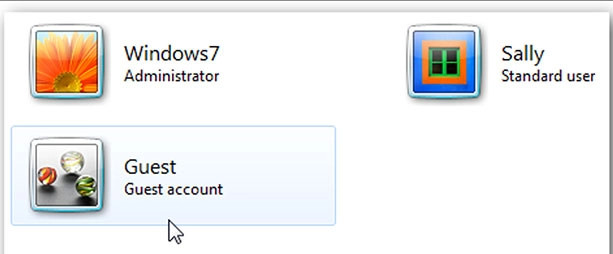
Bắt đầu từ Windows 10, Microsoft đã ẩn tính năng tài khoản khách. Nói chính xác hơn, Microsoft vẫn giữ tên gọi “Guest” cho tài khoản khách, nhưng người dùng không thể dễ dàng tạo loại tài khoản tương tự như trên Windows 7 và Windows 8.
Windows 11 cũng tương tự Windows 10. Tài khoản khách theo kiểu truyền thống không thể được tạo dễ dàng thông qua giao diện cài đặt. Thay vào đó, bạn có thể tạo một tài khoản cục bộ không yêu cầu mật khẩu. Tài khoản này cung cấp một không gian sử dụng riêng, nhưng không có đầy đủ các hạn chế như tài khoản khách trên Windows 7 và Windows 8. Người dùng tài khoản này vẫn có thể cài đặt phần mềm và điều chỉnh cài đặt, vì vậy bạn nên cân nhắc quyền truy cập khi chia sẻ máy tính.
Tạo tài khoản khách trên Windows 11 bằng ứng dụng Settings
Trước tiên, hãy mở ứng dụng Settings trên máy tính Windows 11, sau đó truy cập Accounts > Family & other users.
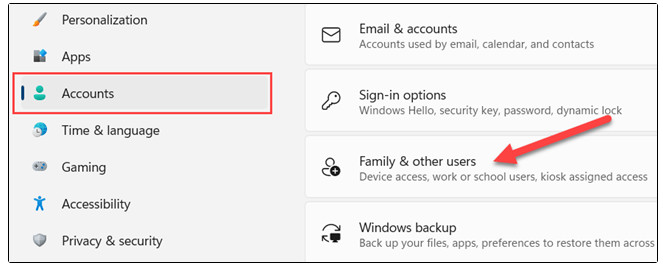
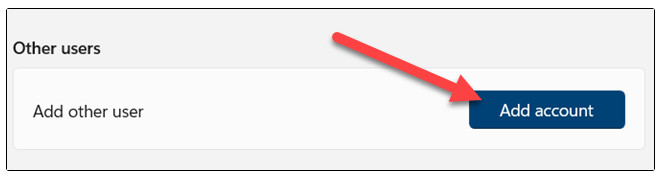
Trong mục Other users, nhấp vào Add account.
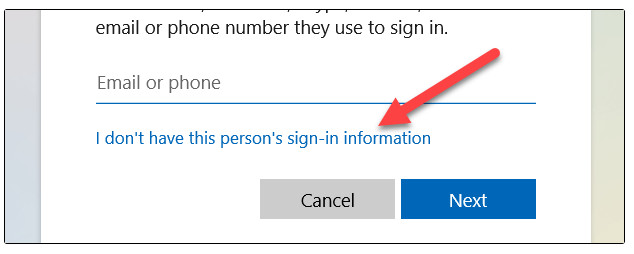
Windows sẽ yêu cầu bạn đăng nhập bằng tài khoản Microsoft. Thay vào đó, hãy nhấp vào I don’t have this person’s sign-in information.
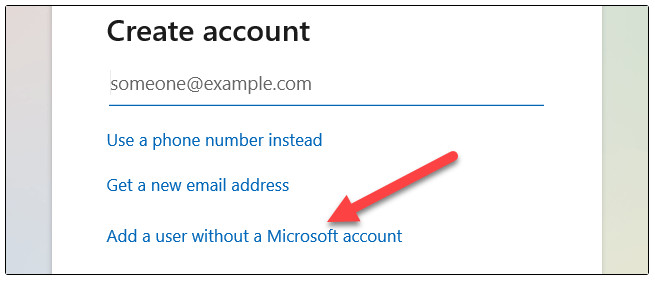
Tiếp theo, chọn Add a user without a Microsoft account.
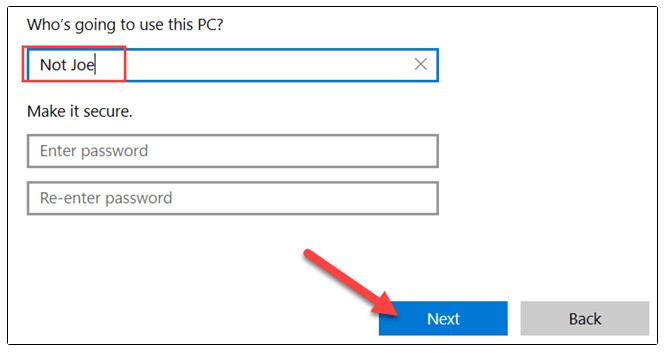
Nhập tên cho tài khoản mới. Nếu muốn tài khoản không có mật khẩu, hãy để trống các trường mật khẩu rồi nhấp vào Next.
Sau khi hoàn tất, tài khoản mới sẽ xuất hiện cùng với các tài khoản người dùng khác trên hệ thống. Nếu bạn để trống mật khẩu khi tạo tài khoản, người dùng có thể đăng nhập mà không cần nhập mật khẩu. Lưu ý rằng đây là tài khoản cục bộ thông thường, không phải tài khoản Guest bị giới hạn như trên các phiên bản Windows cũ.
Tạo tài khoản khách bằng dòng lệnh
Phương pháp này yêu cầu sử dụng dòng lệnh nhưng có thể thực hiện nhanh chóng.
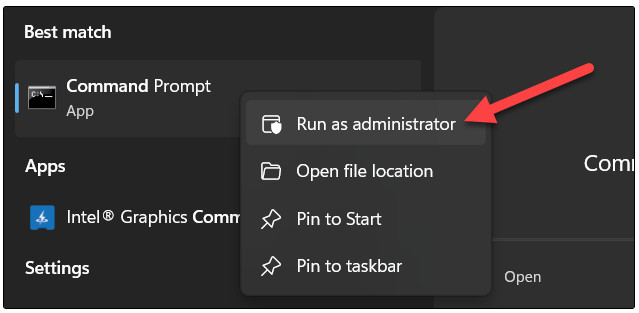
Trước tiên, tìm kiếm Command Prompt trong Start Menu. Nhấp chuột phải vào kết quả và chọn Run as administrator để chạy với quyền quản trị viên.
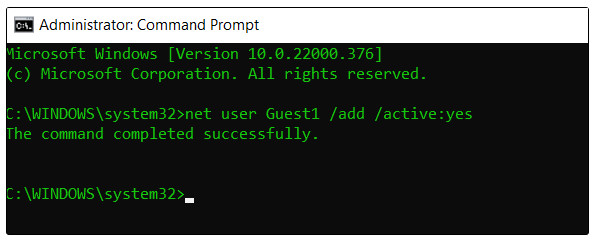
Nhập lệnh sau và nhấn Enter để tạo tài khoản người dùng:
net user Guest1 /add /active:yes
Lưu ý: Bạn có thể thay Guest1 bằng tên tài khoản khác. Không nên sử dụng tên Guest nếu tên này đã được hệ thống sử dụng hoặc bị giới hạn.
```
Phân loại:
Kết nối 3TS:

.jpg)

.png)