Hướng dẫn vệ sinh máy tính để bàn

Bạn muốn tự vệ sinh máy tính tại nhà nhưng chưa biết bắt đầu từ đâu? Bài viết này hướng dẫn cách vệ sinh máy tính để bàn theo từng bước đơn giản, từ ngắt nguồn điện, làm sạch bụi bên trong thùng máy đến vệ sinh màn hình, bàn phím và chuột. Thực hiện đúng cách giúp hạn chế bụi bẩn tích tụ, hỗ trợ tản nhiệt và duy trì hoạt động ổn định của máy tính.
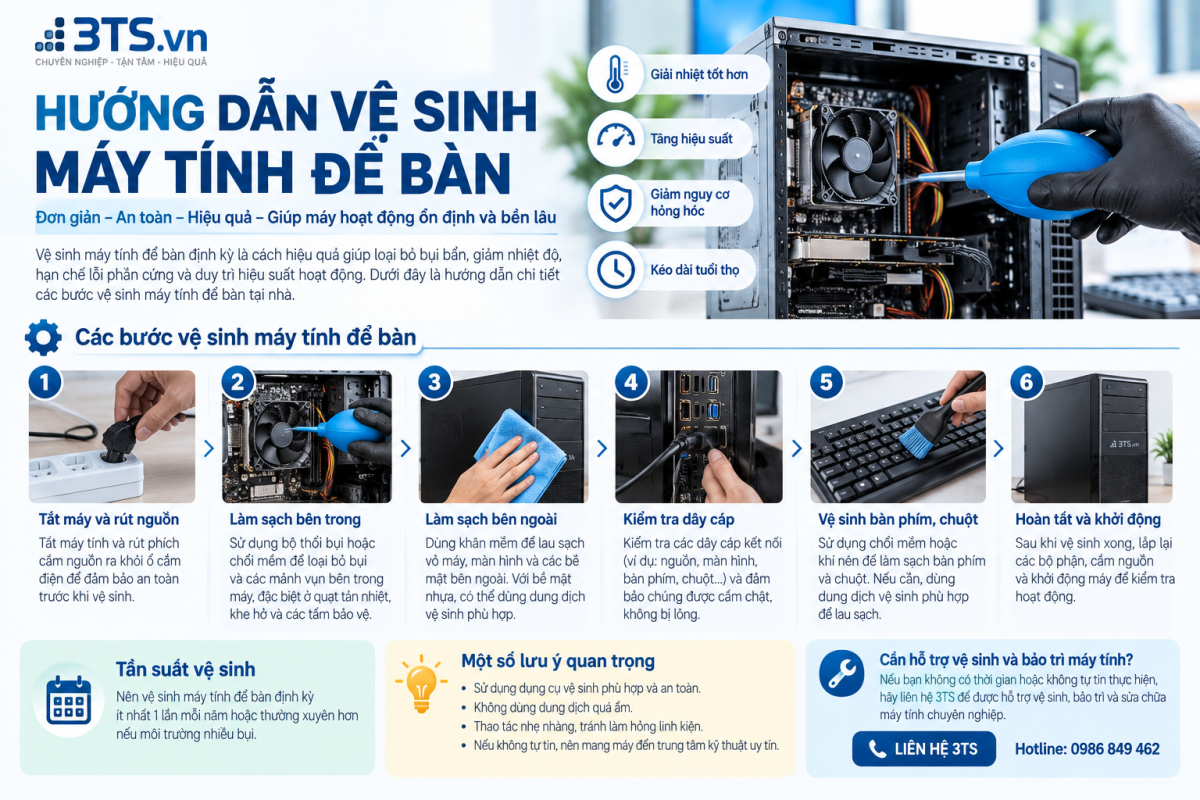 Vệ sinh máy tính để bàn định kỳ giúp hạn chế bụi bẩn và hỗ trợ hệ thống tản nhiệt hoạt động hiệu quả.
Trong bài viết này
Vì sao nên vệ sinh máy tính để bàn định kỳ?
Trong quá trình sử dụng, bụi thường tích tụ ở lưới thông gió, quạt làm mát, bộ tản nhiệt, bàn phím và các khe hở. Nếu để lâu ngày, bụi có thể cản trở luồng khí và khiến hệ thống tản nhiệt hoạt động kém hiệu quả hơn.
- Hỗ trợ tản nhiệt: làm sạch bụi ở các khe thông gió và quạt giúp luồng khí lưu thông tốt hơn.
- Giữ máy sạch sẽ: loại bỏ bụi trên vỏ máy, màn hình, bàn phím và chuột.
- Hạn chế sự cố do bụi bẩn: vệ sinh và kiểm tra định kỳ giúp phát hiện sớm dây cáp lỏng hoặc khe thông gió bị bít.
- Duy trì môi trường làm việc: thiết bị sạch sẽ tạo cảm giác dễ chịu khi sử dụng hằng ngày.
Dụng cụ cần chuẩn bị
Trước khi bắt đầu, hãy chuẩn bị các dụng cụ phù hợp để làm sạch mà không làm hỏng linh kiện:
- Khăn mềm, sạch, không để lại xơ vải.
- Chổi mềm hoặc cọ chuyên dụng cho thiết bị điện tử.
- Bóng thổi bụi hoặc khí nén chuyên dụng cho máy tính.
- Dung dịch vệ sinh phù hợp với màn hình và bề mặt thiết bị, nếu cần.
- Tua vít phù hợp nếu cần mở vỏ thùng máy và bạn có đủ kinh nghiệm thực hiện.
6 bước vệ sinh máy tính để bàn đúng cách
Bước 1: Tắt máy và ngắt nguồn điện
Tắt máy tính hoàn toàn, rút dây nguồn khỏi ổ điện và ngắt các thiết bị ngoại vi đang kết nối. Chờ máy nguội trước khi vệ sinh. Không vệ sinh bên trong máy khi thiết bị vẫn đang được cấp điện.
Bước 2: Làm sạch bụi bên trong thùng máy
Nếu có kinh nghiệm mở vỏ máy, dùng chổi mềm hoặc bóng thổi/khí nén chuyên dụng để làm sạch bụi ở lưới lọc, quạt và các khe thông gió. Khi dùng khí nén, giữ bình đúng hướng dẫn của nhà sản xuất, thổi từng đợt ngắn và cố định cánh quạt để tránh quay quá nhanh. Không chạm tay hoặc dụng cụ vào bo mạch và chân tiếp xúc linh kiện.
Bước 3: Lau vỏ máy và màn hình
Dùng khăn mềm để lau vỏ thùng máy. Với màn hình, ưu tiên khăn microfiber sạch và làm theo hướng dẫn của nhà sản xuất. Nếu cần dung dịch vệ sinh, hãy thấm một lượng nhỏ lên khăn, không xịt trực tiếp lên màn hình hoặc khe thiết bị. Không dùng chất tẩy rửa mạnh, giấy nhám hoặc vật liệu dễ làm xước bề mặt.
Bước 4: Kiểm tra dây cáp và khe kết nối
Quan sát dây nguồn, cáp màn hình và các đầu kết nối để phát hiện dấu hiệu lỏng, gãy hoặc hư hỏng. Chỉ cắm lại các đầu nối khi máy đã ngắt nguồn hoàn toàn. Không cố ấn đầu cắm nếu chưa xác định đúng chiều và vị trí.
Bước 5: Vệ sinh bàn phím và chuột
Ngắt kết nối bàn phím và chuột. Dùng chổi mềm làm sạch khe phím, sau đó lau bề mặt bằng khăn hơi ẩm với dung dịch phù hợp nếu nhà sản xuất cho phép. Không đổ chất lỏng trực tiếp lên thiết bị và chỉ kết nối lại khi các bề mặt đã khô hoàn toàn.
Bước 6: Lắp lại, kết nối và kiểm tra hoạt động
Kiểm tra không còn dụng cụ hoặc vật lạ trong thùng máy, đóng vỏ máy đúng cách rồi kết nối lại dây nguồn và thiết bị ngoại vi. Khởi động máy, kiểm tra quạt, màn hình và các thiết bị kết nối. Nếu xuất hiện tiếng động bất thường, mùi khét hoặc máy nóng bất thường, hãy tắt máy và liên hệ kỹ thuật viên.
Lưu ý an toàn khi vệ sinh máy tính
- Luôn tắt máy và rút nguồn trước khi vệ sinh; không thao tác khi tay ướt.
- Không đổ hoặc xịt dung dịch trực tiếp lên linh kiện, màn hình, bàn phím hay cổng kết nối.
- Không dùng máy sấy tóc hoặc luồng khí nóng để thổi bụi bên trong máy.
- Tránh chạm vào chân tiếp xúc và linh kiện điện tử; nếu có thể, áp dụng biện pháp chống tĩnh điện phù hợp.
- Không tự tháo bộ nguồn máy tính hoặc các linh kiện mà bạn chưa có kinh nghiệm xử lý.
- Nếu máy còn bảo hành, hãy kiểm tra điều kiện bảo hành trước khi tự mở vỏ máy.
Bao lâu nên vệ sinh máy tính một lần?
Tần suất vệ sinh phụ thuộc vào môi trường sử dụng. Với máy đặt ở nơi sạch, ít bụi, bạn có thể kiểm tra định kỳ khoảng 6–12 tháng. Nếu máy đặt dưới sàn, gần đường, nơi có vật nuôi hoặc môi trường nhiều bụi, nên kiểm tra thường xuyên hơn. Khi thấy quạt ồn hơn, khe thông gió bám bụi hoặc nhiệt độ tăng bất thường, hãy kiểm tra sớm.
Khi nào nên nhờ kỹ thuật viên hỗ trợ?
Nếu bạn không quen mở thùng máy, máy tính có dấu hiệu quá nhiệt, quạt phát tiếng ồn lớn, tự tắt hoặc hoạt động không ổn định, hãy cân nhắc nhờ kỹ thuật viên kiểm tra. Vệ sinh đúng cách cần đi cùng việc kiểm tra tình trạng quạt, tản nhiệt và các kết nối để tránh làm hỏng linh kiện.
Cần hỗ trợ vệ sinh hoặc bảo trì máy tính để bàn?
Liên hệ 3TS để trao đổi về tình trạng máy tính và nhu cầu hỗ trợ kỹ thuật.
XEM HƯỚNG DẪN VỆ SINH MÁY TÍNH
Hotline: 0986 849 462
Phân loại:
Kết nối 3TS:

.jpg)

.png)