Khắc phục lỗi outlook đầy dung lượng ổ C

Khi sử dụng Microsoft Outlook trong thời gian dài, hộp thư có thể tích lũy nhiều email và tệp đính kèm, khiến dung lượng lưu trữ tăng lên. Tình trạng này có thể làm gián đoạn việc gửi, nhận hoặc đồng bộ email, tùy thuộc vào loại tài khoản và giới hạn lưu trữ.
Một giải pháp hữu ích là sử dụng tính năng Archive mail trong Outlook để lưu trữ những email cũ mà bạn vẫn muốn giữ lại. Trong bài viết này, 3TS sẽ hướng dẫn cách Archive mail thủ công, thiết lập AutoArchive, lưu trữ nhiều thư mục cùng lúc và mở lại file Archive khi cần.
Lưu ý: Các bước bên dưới áp dụng chủ yếu cho Outlook phiên bản máy tính có hỗ trợ tính năng Archive và AutoArchive, chẳng hạn một số phiên bản Outlook cổ điển trên Windows. Giao diện và tùy chọn có thể khác nhau tùy phiên bản, loại tài khoản và chính sách của tổ chức.
Nội dung bài viết
- Archive mail trong Outlook là gì?
- Cách Archive mail thủ công
- Cách Archive mail cho từng thư mục
- Cách Archive toàn bộ mail trong Outlook
- Cách mở file Archive trong Outlook
- Lưu ý khi lưu trữ email Outlook
- Câu hỏi thường gặp
1. Archive mail trong Outlook là gì?
Archive mail là thao tác lưu trữ email để bạn có thể giữ lại những thư cũ mà không cần để chúng nằm trong thư mục đang sử dụng hằng ngày. Tùy cách thiết lập, Outlook có thể chuyển thư vào thư mục Archive hoặc lưu các mục cũ vào một tệp dữ liệu Outlook có phần mở rộng .pst.
Trong Outlook cổ điển trên Windows, tính năng AutoArchive còn cho phép tự động xử lý những mục đã cũ theo khoảng thời gian và vị trí lưu trữ mà bạn thiết lập. Một số loại tài khoản hoặc phiên bản Outlook có cách lưu trữ khác nhau, vì vậy không phải tài khoản nào cũng có đầy đủ các tùy chọn giống nhau.
Lợi ích của việc Archive email
- Giúp sắp xếp hộp thư gọn gàng, dễ tìm kiếm email hơn.
- Lưu lại các email cũ phục vụ công việc và tra cứu khi cần.
- Có thể giảm dung lượng tệp dữ liệu Outlook cục bộ trong một số trường hợp.
- Hỗ trợ quản lý email hiệu quả hơn khi hộp thư có nhiều thư từ và tệp đính kèm.
Quan trọng: Archive không phải lúc nào cũng làm giảm dung lượng hộp thư trên máy chủ. Nếu bạn dùng tài khoản Microsoft 365, Exchange hoặc IMAP, cần phân biệt giữa thư mục lưu trữ trực tuyến và tệp Archive .pst trên máy tính. Nếu ổ C đang đầy, việc lưu trữ vào một tệp .pst vẫn nằm trên ổ C có thể không giải quyết được vấn đề dung lượng ổ đĩa.
2. Cách Archive mail Outlook thủ công
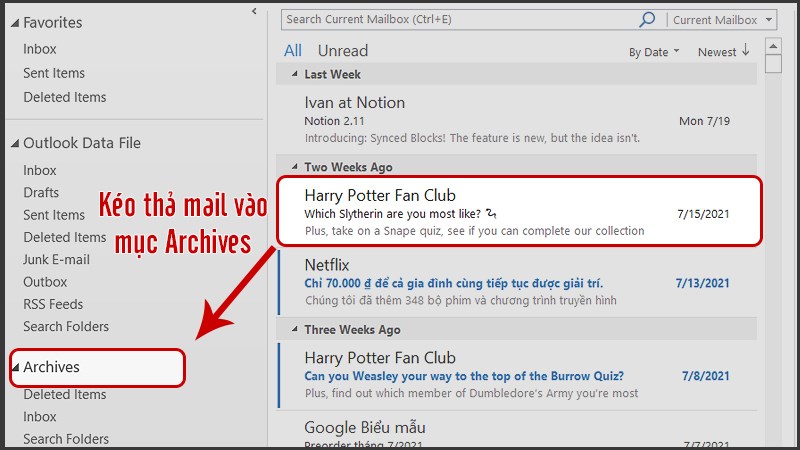
Nếu chỉ muốn lưu trữ một vài email, bạn có thể thực hiện thủ công bằng cách chuyển thư vào thư mục Archive có sẵn trong Outlook.
Các bước thực hiện
- Mở Microsoft Outlook và truy cập hộp thư cần xử lý.
- Chọn email muốn lưu trữ. Nếu cần, giữ phím Ctrl để chọn nhiều email cùng lúc.
- Kéo các email đã chọn vào thư mục Archive trong danh sách thư mục.
- Mở thư mục Archive để kiểm tra email đã được chuyển đúng vị trí.
Mẹo nhỏ: Bạn cũng có thể sử dụng nút Archive trên thanh công cụ nếu phiên bản Outlook đang dùng hỗ trợ thao tác này. Hãy kiểm tra thư mục đích sau khi thực hiện để bảo đảm email được lưu trữ đúng cách.
3. Cách Archive mail cho từng thư mục trong Outlook
Nếu muốn tự động lưu trữ email cũ trong một thư mục cụ thể, bạn có thể thiết lập AutoArchive. Tùy chọn này thường có trong Outlook cổ điển trên Windows; giao diện Outlook mới và Outlook trên macOS có thể khác hoặc không hỗ trợ cùng cách thiết lập.
3.1. Hướng dẫn nhanh
- Nhấn chuột phải vào thư mục cần lưu trữ.
- Chọn Properties....
- Mở tab AutoArchive, nếu có.
- Chọn Archive items in this folder using the default settings hoặc tùy chọn tương đương.
- Nhấn Default Archive Settings... để điều chỉnh thiết lập chung nếu cần.
- Nhấn OK, sau đó chọn Apply nếu tùy chọn này xuất hiện.
3.2. Hướng dẫn chi tiết
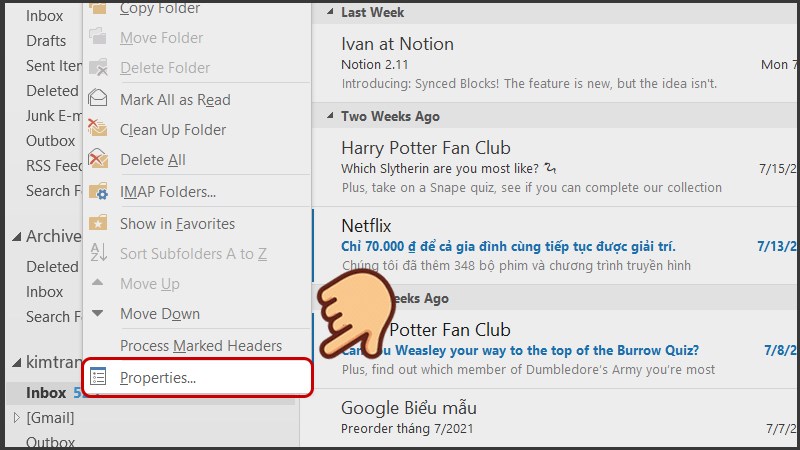
Bước 1: Mở Properties của thư mục
Trong danh sách thư mục Outlook, nhấn chuột phải vào thư mục chứa email cần lưu trữ, sau đó chọn Properties....
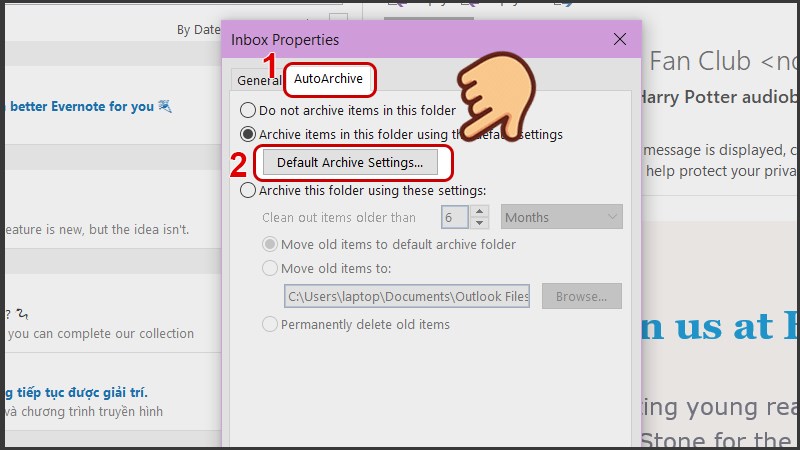
Bước 2: Mở cài đặt AutoArchive
Nếu cửa sổ Properties có tab AutoArchive, hãy mở tab này và chọn tùy chọn sử dụng thiết lập lưu trữ mặc định. Sau đó, chọn Default Archive Settings... nếu bạn muốn điều chỉnh các thông số chung.
Bước 3: Điều chỉnh thông số lưu trữ
Một số tùy chọn thường gặp gồm:
- Run AutoArchive every: Khoảng thời gian giữa các lần Outlook chạy AutoArchive.
- Show Archive folder in folder list: Hiển thị thư mục Archive trong danh sách thư mục Outlook.
- Clean out items older than: Độ tuổi của email trước khi được đưa vào quá trình lưu trữ.
- Move old items to: Đường dẫn tệp lưu trữ email cũ, thường là tệp dữ liệu .pst.
- Permanently delete old items: Xóa vĩnh viễn các mục cũ thay vì chuyển chúng vào tệp lưu trữ, nếu tùy chọn này có sẵn.
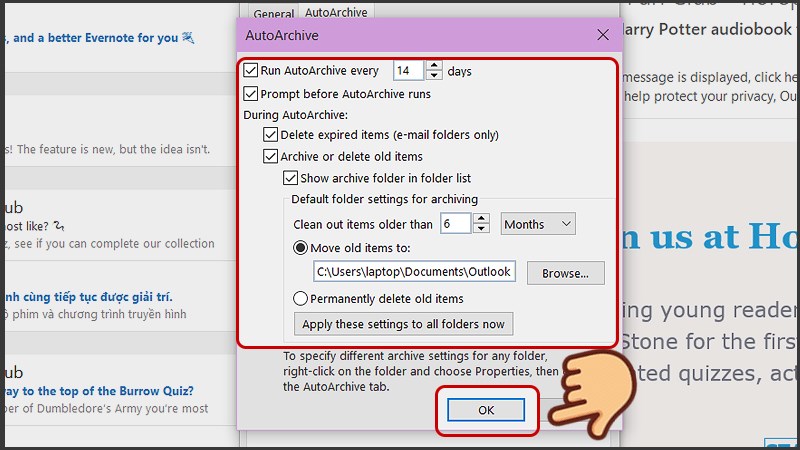
Cẩn thận: Không chọn tùy chọn xóa vĩnh viễn nếu bạn chưa chắc chắn. Trước khi thay đổi đường dẫn lưu trữ, hãy kiểm tra dung lượng ổ đĩa và bảo đảm vị trí lưu tệp có đủ không gian.
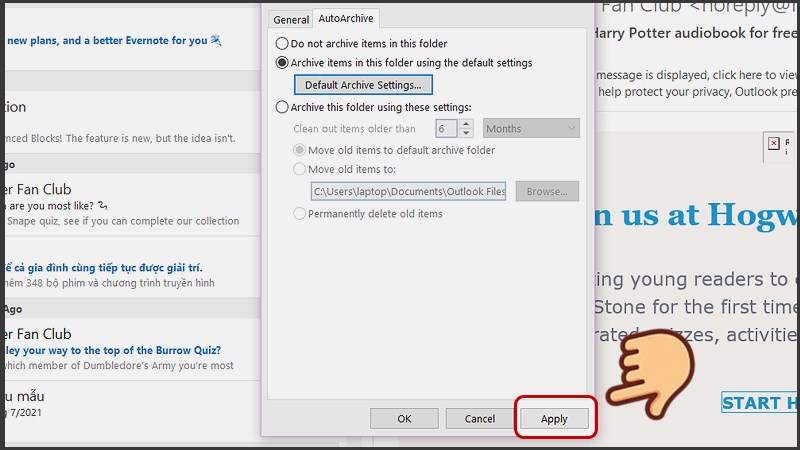
Bước 4: Lưu thay đổi
Nhấn OK để xác nhận thiết lập. Nếu cửa sổ Properties có nút Apply, hãy nhấn nút này để áp dụng cấu hình cho thư mục.
4. Cách Archive toàn bộ mail trong Outlook
Khi có nhiều email cũ cần lưu trữ, bạn có thể sử dụng công cụ Archive trong Outlook cổ điển trên Windows để xử lý một thư mục cùng các thư mục con. Trước khi bắt đầu, hãy kiểm tra kỹ thư mục nguồn, ngày lưu trữ và vị trí tệp đích.
4.1. Hướng dẫn nhanh
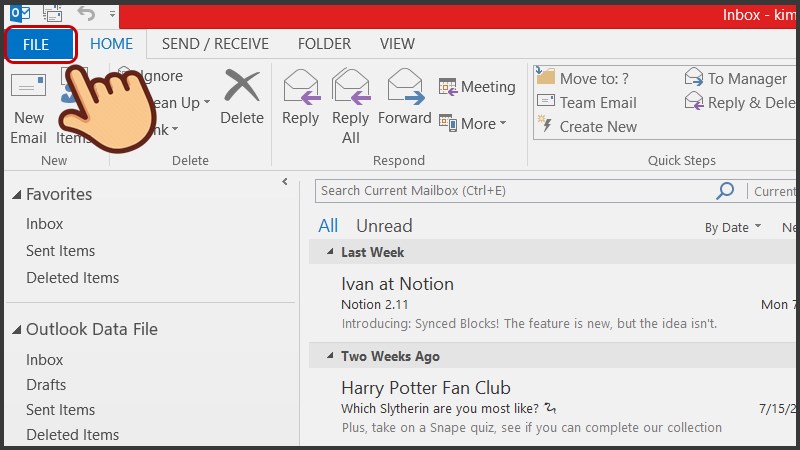
- Chọn File trên thanh menu.
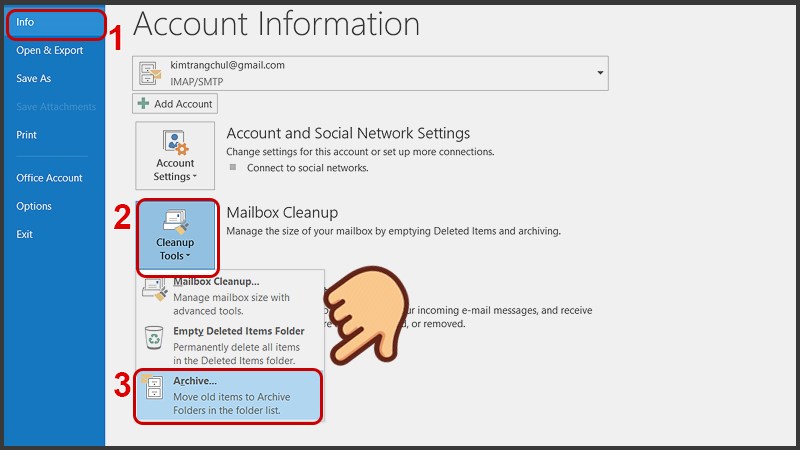
- Chọn Info và mở Cleanup Tools, sau đó chọn Archive.
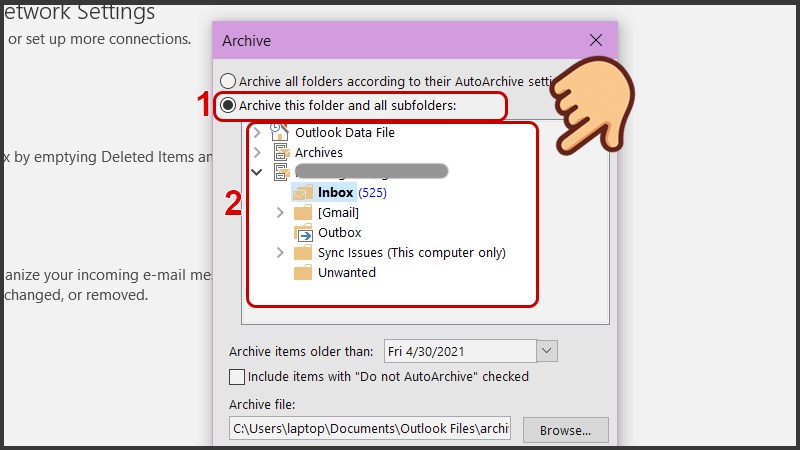
- Chọn Archive this folder and all subfolders.
- Chọn thư mục cần lưu trữ.
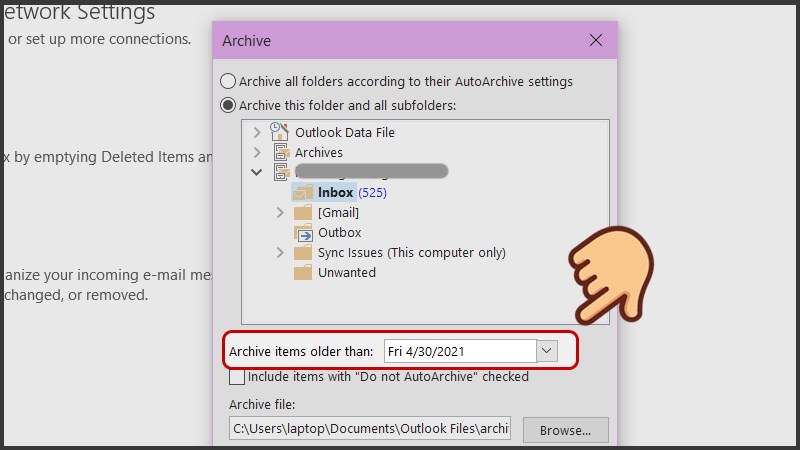
- Nhập ngày tại mục Archive items older than.
- Kiểm tra tùy chọn lưu các mục bị loại trừ khỏi AutoArchive nếu cần.
- Nhấn OK để bắt đầu.
4.2. Hướng dẫn chi tiết
Bước 1: Mở menu File
Tại cửa sổ Outlook, chọn File để truy cập phần quản lý tài khoản và dữ liệu.
Bước 2: Chọn công cụ Archive
Chọn Info, tìm mục Cleanup Tools và nhấn Archive. Nếu bạn không thấy các tùy chọn này, hãy kiểm tra phiên bản Outlook đang sử dụng.
Bước 3: Chọn thư mục cần lưu trữ
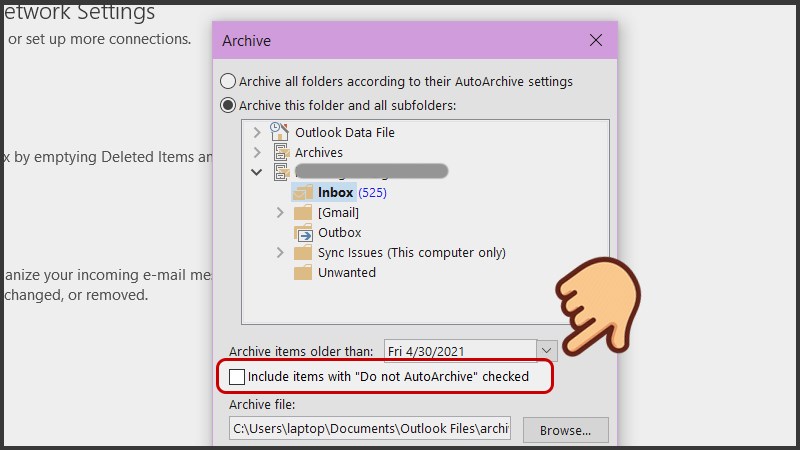
Chọn Archive this folder and all subfolders, sau đó xác định thư mục muốn lưu trữ. Kiểm tra kỹ lựa chọn này để tránh đưa nhầm email vào tệp lưu trữ.
Bước 4: Chọn mốc thời gian
Tại mục Archive items older than, nhập ngày mốc. Outlook sẽ sử dụng mốc này để xác định những mục đủ điều kiện lưu trữ theo thiết lập.
Bước 5: Kiểm tra tùy chọn lưu các mục bị loại trừ
Nếu cần lưu cả những mục đã được đánh dấu không tự động Archive, hãy cân nhắc chọn Include items with “Do not AutoArchive” checked. Tùy chọn này cho phép đưa các mục đó vào lần lưu trữ hiện tại, nhưng không nhất thiết thay đổi thiết lập AutoArchive của từng mục.
Bước 6: Xác nhận lưu trữ
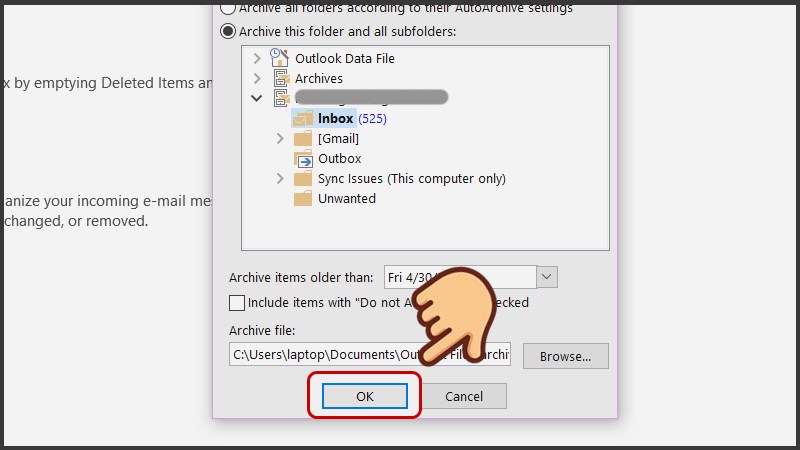
Kiểm tra lại thư mục, mốc thời gian và vị trí tệp đích. Sau đó nhấn OK để thực hiện. Với lượng email lớn, quá trình có thể mất một khoảng thời gian.
5. Cách mở file Archive trong Outlook
Nếu email đã được lưu vào tệp dữ liệu Outlook .pst, bạn có thể mở tệp này để truy cập lại các thư đã lưu. Hãy xác định đúng vị trí tệp Archive trước khi thực hiện.
5.1. Hướng dẫn nhanh
- Mở Outlook và chọn File.
- Chọn Open & Export.
- Chọn Open Outlook Data File.
- Tìm và chọn tệp Archive có phần mở rộng .pst.
- Nhấn Open.
5.2. Hướng dẫn chi tiết
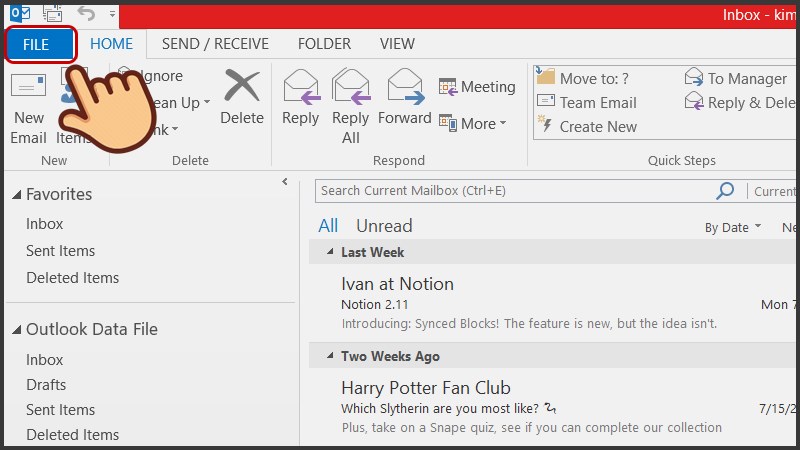
Bước 1: Mở File
Trong Outlook cổ điển trên Windows, chọn File trên thanh menu.
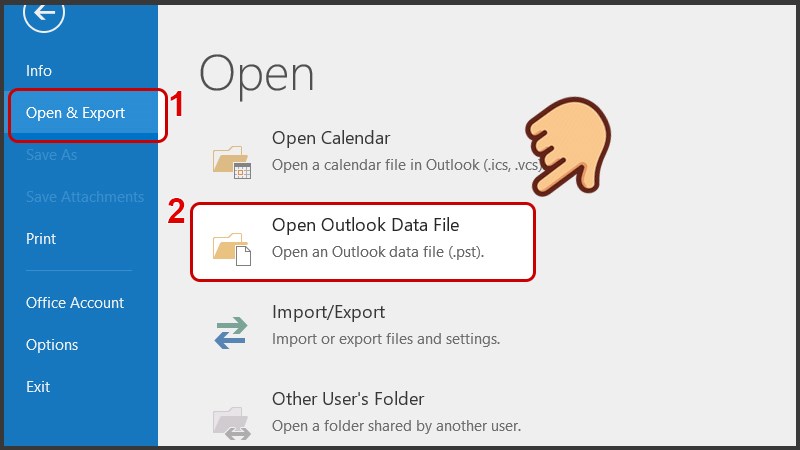
Bước 2: Chọn Open Outlook Data File
Mở Open & Export, sau đó chọn Open Outlook Data File.
Bước 3: Chọn tệp Archive
Tìm đến vị trí lưu tệp .pst, chọn tệp cần mở và nhấn Open. Nếu thành công, tệp dữ liệu sẽ xuất hiện trong danh sách thư mục Outlook để bạn xem các email đã lưu.
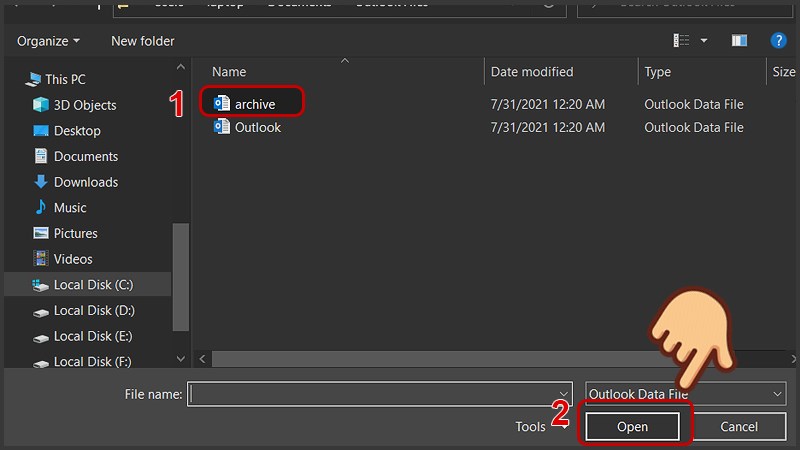
Nếu không tìm thấy tệp Archive: Kiểm tra lại đường dẫn được thiết lập trong phần lưu trữ. Nếu tệp nằm trên ổ đĩa ngoài hoặc thư mục mạng, hãy bảo đảm vị trí đó đang truy cập được.
6. Lưu ý khi Archive mail để khắc phục lỗi đầy dung lượng Outlook
Archive có thể giúp quản lý email hiệu quả hơn, nhưng không phải lúc nào cũng giải quyết được mọi trường hợp Outlook báo đầy dung lượng. Trước khi thay đổi thiết lập, bạn nên xác định chính xác loại dung lượng đang bị giới hạn.
- Hộp thư trên máy chủ đầy: Kiểm tra hạn mức tài khoản, thư mục đã xóa và các email có tệp đính kèm lớn. Lưu trữ vào tệp .pst trên máy tính không tự động làm giảm dung lượng hộp thư trên máy chủ trong mọi trường hợp.
- Ổ C đầy: Kiểm tra vị trí lưu tệp dữ liệu Outlook và dung lượng ổ đĩa. Nếu tệp Archive vẫn được lưu trên ổ C, dung lượng ổ đĩa có thể tiếp tục bị chiếm dụng.
- Tệp PST lớn: Không tự ý xóa hoặc di chuyển tệp khi Outlook đang sử dụng. Hãy đóng Outlook và bảo đảm đã có bản sao lưu trước khi thao tác với dữ liệu.
- Email quan trọng: Kiểm tra các thư đã lưu trữ và tạo bản sao lưu phù hợp trước khi xóa email gốc hoặc thay đổi chính sách lưu trữ.
- Tài khoản doanh nghiệp: Nếu dùng Microsoft 365 hoặc Exchange, hãy kiểm tra chính sách lưu trữ của quản trị viên. Một số tổ chức quản lý email bằng chính sách riêng và có thể không cho phép AutoArchive theo cách thông thường.
Nếu bạn đang gặp lỗi do ổ C đầy, hãy xem thêm hướng dẫn khắc phục lỗi Outlook đầy dung lượng ổ C để xác định nguyên nhân và lựa chọn phương án phù hợp.
7. Câu hỏi thường gặp về Archive mail Outlook
Archive mail có xóa email không?
Thao tác Archive thường chuyển email khỏi vị trí đang sử dụng hằng ngày và giữ lại email trong thư mục hoặc tệp lưu trữ. Tuy nhiên, cách hoạt động cụ thể phụ thuộc vào tính năng và loại tài khoản. Hãy kiểm tra vị trí email sau khi lưu trữ.
Archive mail có giúp giải phóng dung lượng ổ C không?
Có thể, nhưng không phải trong mọi trường hợp. Nếu tệp dữ liệu Outlook vẫn được lưu trên ổ C, Archive có thể không giúp giảm dung lượng ổ đĩa. Bạn cần kiểm tra vị trí tệp dữ liệu và xác định liệu vấn đề nằm ở ổ đĩa hay hộp thư trên máy chủ.
Vì sao Outlook không có tab AutoArchive?
Tab AutoArchive có thể không xuất hiện do phiên bản Outlook, loại tài khoản hoặc chính sách quản lý của tổ chức. Nếu không thấy tùy chọn này, hãy kiểm tra hướng dẫn dành riêng cho phiên bản Outlook đang sử dụng hoặc liên hệ quản trị viên email.
Có thể mở email đã Archive trên máy tính khác không?
Nếu email được lưu trong tệp .pst, bạn có thể mở tệp trên máy tính khác có Outlook tương thích, miễn là tệp được chuyển sang máy đó an toàn và không bị hỏng. Nếu email được lưu trữ trực tuyến, khả năng truy cập phụ thuộc vào tài khoản và dịch vụ email đang sử dụng.
Doanh nghiệp cần hệ thống email ổn định và dễ quản lý?
3TS cung cấp giải pháp email doanh nghiệp theo tên miền riêng, hỗ trợ tổ chức hộp thư và lựa chọn phương án lưu trữ phù hợp với nhu cầu sử dụng.
Kết luận: Sử dụng Archive mail đúng cách giúp bạn quản lý email cũ khoa học hơn và thuận tiện khi cần tra cứu. Hãy kiểm tra loại tài khoản, vị trí lưu tệp và dung lượng còn trống trước khi lưu trữ số lượng lớn email để tránh phát sinh sự cố ngoài ý muốn.
Phân loại:
Kết nối 3TS:

.jpg)

.png)