



Banner Email

Hỏi đáp về Email

thích
  • Email Tên Miền Là Gì? Lợi Ích Của Email Doanh Nghiệp

    Email tên miền riêng, còn gọi là email doanh nghiệp, là địa chỉ email sử dụng tên miền riêng của cá nhân, doanh nghiệp hoặc tổ chức thay vì sử dụng các tên miền email công cộng.

    Ví dụ, nếu doanh nghiệp sở hữu tên miền tenmien.com, bạn có thể sử dụng địa chỉ email theo tên miền này để giao dịch với khách hàng.

    Email tên miền riêng giúp doanh nghiệp xây dựng thương hiệu chuyên nghiệp

    Khác với địa chỉ email miễn phí, email theo tên miền riêng giúp doanh nghiệp chủ động xây dựng hình ảnh thương hiệu trong các hoạt động giao dịch, chăm sóc khách hàng và trao đổi công việc. Đây là một giải pháp hữu ích đối với doanh nghiệp vừa và nhỏ, cửa hàng trực tuyến, cá nhân kinh doanh và tổ chức chuyên nghiệp.

    Bạn có thể tìm hiểu thêm về giá trị của email tên miền để hiểu rõ hơn vai trò của email doanh nghiệp trong hoạt động kinh doanh và xây dựng thương hiệu.

    5 Lợi Ích Quan Trọng Của Email Tên Miền Riêng

    01

    Tăng Uy Tín Và Tính Chuyên Nghiệp

    Email sử dụng tên miền riêng giúp doanh nghiệp tạo ấn tượng chuyên nghiệp khi liên hệ với khách hàng, đối tác và nhà cung cấp. Địa chỉ email thống nhất cũng góp phần củng cố hình ảnh thương hiệu trong từng giao dịch.

    02

    Nâng Cao Nhận Diện Thương Hiệu

    Tên miền xuất hiện trong địa chỉ email giúp khách hàng dễ nhận biết doanh nghiệp. Việc sử dụng email đồng bộ với website và thương hiệu giúp tạo sự nhất quán trong hoạt động truyền thông.

    03

    Dễ Quản Lý Email Nhân Viên

    Doanh nghiệp có thể tổ chức địa chỉ email theo phòng ban, vị trí hoặc chức năng như kinhdoanh@tenmien.com, hotro@tenmien.com và ketoan@tenmien.com, tùy theo hệ thống email được sử dụng. Điều này giúp việc trao đổi và quản lý thông tin thuận tiện hơn.

    04

    Hỗ Trợ Bảo Mật Và Hạn Chế Giả Mạo

    Email tên miền riêng có thể được cấu hình các cơ chế xác thực như SPF, DKIM và DMARC để giúp xác minh nguồn gửi email và giảm nguy cơ giả mạo tên miền. Hiệu quả bảo vệ phụ thuộc vào cấu hình và chính sách bảo mật của hệ thống.

    05

    Hỗ Trợ Chăm Sóc Khách Hàng Hiệu Quả

    Các địa chỉ email chuyên biệt giúp doanh nghiệp phân loại yêu cầu và tổ chức hoạt động chăm sóc khách hàng thuận tiện hơn. Khi kết hợp với quy trình quản lý email phù hợp, doanh nghiệp có thể cải thiện khả năng theo dõi và phản hồi công việc.

    06

    Tạo Nền Tảng Cho Hoạt Động Trực Tuyến

    Email theo tên miền riêng có thể được sử dụng khi đăng ký các dịch vụ trực tuyến, thiết lập tài khoản quản trị website và triển khai các công cụ phục vụ hoạt động kinh doanh. Đây là một phần hữu ích trong hệ thống nhận diện và vận hành trực tuyến của doanh nghiệp.

    Lưu ý về SEO: Sử dụng email tên miền riêng không trực tiếp làm tăng thứ hạng tìm kiếm của website trên Google. Tuy nhiên, email doanh nghiệp góp phần xây dựng hình ảnh thương hiệu nhất quán và hỗ trợ hoạt động giao tiếp với khách hàng.

    Ví Dụ Về Email Theo Tên Miền Riêng

    Tùy theo quy mô và nhu cầu sử dụng, doanh nghiệp có thể tạo các địa chỉ email theo tên miền riêng như:

    • info@tenmien.com: Tiếp nhận thông tin chung.
    • kinhdoanh@tenmien.com: Liên hệ bộ phận kinh doanh.
    • hotro@tenmien.com: Hỗ trợ khách hàng.
    • ketoan@tenmien.com: Trao đổi thông tin kế toán.
    • tennhanvien@tenmien.com: Email cá nhân của nhân viên.

    Các địa chỉ trên là ví dụ minh họa. Khả năng tạo tài khoản, địa chỉ chuyển tiếp hoặc hộp thư dùng chung phụ thuộc vào dịch vụ email mà doanh nghiệp lựa chọn.

    Doanh Nghiệp Nên Chọn Dịch Vụ Email Tên Miền Nào?

    Khi lựa chọn dịch vụ email theo tên miền riêng, doanh nghiệp nên xem xét dung lượng lưu trữ, số lượng tài khoản, khả năng gửi nhận email, tính năng bảo mật, phương thức sao lưu, hỗ trợ kỹ thuật và chi phí sử dụng.

    Đối với doanh nghiệp có nhiều nhân viên hoặc thường xuyên trao đổi email với khách hàng, việc lựa chọn hệ thống phù hợp ngay từ đầu sẽ giúp thuận tiện hơn trong quản lý tài khoản và mở rộng quy mô.

    Email Tên Miền Riêng Cho Doanh Nghiệp

    Email theo tên miền riêng là lựa chọn đáng cân nhắc nếu bạn muốn xây dựng hình ảnh chuyên nghiệp, tăng nhận diện thương hiệu và tổ chức hoạt động giao tiếp qua email hiệu quả hơn.

    Tìm hiểu các giải pháp email doanh nghiệp tại 3TS để lựa chọn dịch vụ phù hợp với nhu cầu sử dụng và ngân sách của bạn.

    Liên hệ tư vấn
  • Khi sử dụng Microsoft Outlook trong thời gian dài, hộp thư có thể tích lũy nhiều email và tệp đính kèm, khiến dung lượng lưu trữ tăng lên. Tình trạng này có thể làm gián đoạn việc gửi, nhận hoặc đồng bộ email, tùy thuộc vào loại tài khoản và giới hạn lưu trữ.

    Một giải pháp hữu ích là sử dụng tính năng Archive mail trong Outlook để lưu trữ những email cũ mà bạn vẫn muốn giữ lại. Trong bài viết này, 3TS sẽ hướng dẫn cách Archive mail thủ công, thiết lập AutoArchive, lưu trữ nhiều thư mục cùng lúc và mở lại file Archive khi cần.
    Hướng dẫn cách Archive mail Outlook và quản lý dung lượng email
    Cách Archive mail Outlook để quản lý email và lưu trữ thư cũ.
    Lưu ý: Các bước bên dưới áp dụng chủ yếu cho Outlook phiên bản máy tính có hỗ trợ tính năng Archive và AutoArchive, chẳng hạn một số phiên bản Outlook cổ điển trên Windows. Giao diện và tùy chọn có thể khác nhau tùy phiên bản, loại tài khoản và chính sách của tổ chức.

    1. Archive mail trong Outlook là gì?

    Archive mail là thao tác lưu trữ email để bạn có thể giữ lại những thư cũ mà không cần để chúng nằm trong thư mục đang sử dụng hằng ngày. Tùy cách thiết lập, Outlook có thể chuyển thư vào thư mục Archive hoặc lưu các mục cũ vào một tệp dữ liệu Outlook có phần mở rộng .pst.

    Trong Outlook cổ điển trên Windows, tính năng AutoArchive còn cho phép tự động xử lý những mục đã cũ theo khoảng thời gian và vị trí lưu trữ mà bạn thiết lập. Một số loại tài khoản hoặc phiên bản Outlook có cách lưu trữ khác nhau, vì vậy không phải tài khoản nào cũng có đầy đủ các tùy chọn giống nhau.

    Lợi ích của việc Archive email

    • Giúp sắp xếp hộp thư gọn gàng, dễ tìm kiếm email hơn.
    • Lưu lại các email cũ phục vụ công việc và tra cứu khi cần.
    • Có thể giảm dung lượng tệp dữ liệu Outlook cục bộ trong một số trường hợp.
    • Hỗ trợ quản lý email hiệu quả hơn khi hộp thư có nhiều thư từ và tệp đính kèm.
    Quan trọng: Archive không phải lúc nào cũng làm giảm dung lượng hộp thư trên máy chủ. Nếu bạn dùng tài khoản Microsoft 365, Exchange hoặc IMAP, cần phân biệt giữa thư mục lưu trữ trực tuyến và tệp Archive .pst trên máy tính. Nếu ổ C đang đầy, việc lưu trữ vào một tệp .pst vẫn nằm trên ổ C có thể không giải quyết được vấn đề dung lượng ổ đĩa.

    2. Cách Archive mail Outlook thủ công

    Nếu chỉ muốn lưu trữ một vài email, bạn có thể thực hiện thủ công bằng cách chuyển thư vào thư mục Archive có sẵn trong Outlook.

    Các bước thực hiện

    1. Mở Microsoft Outlook và truy cập hộp thư cần xử lý.
    2. Chọn email muốn lưu trữ. Nếu cần, giữ phím Ctrl để chọn nhiều email cùng lúc.
    3. Kéo các email đã chọn vào thư mục Archive trong danh sách thư mục.
    4. Mở thư mục Archive để kiểm tra email đã được chuyển đúng vị trí.
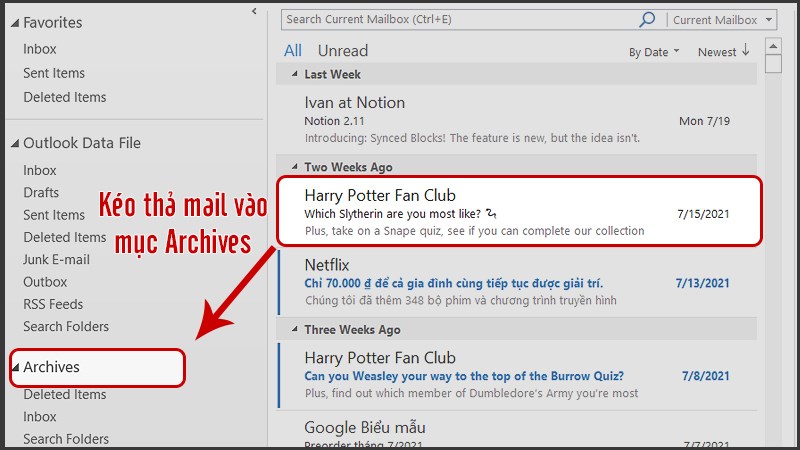
    Chọn email và kéo vào thư mục Archives trong Outlook
    Chọn email cần lưu trữ và chuyển vào thư mục Archive.
    Mẹo nhỏ: Bạn cũng có thể sử dụng nút Archive trên thanh công cụ nếu phiên bản Outlook đang dùng hỗ trợ thao tác này. Hãy kiểm tra thư mục đích sau khi thực hiện để bảo đảm email được lưu trữ đúng cách.

    3. Cách Archive mail cho từng thư mục trong Outlook

    Nếu muốn tự động lưu trữ email cũ trong một thư mục cụ thể, bạn có thể thiết lập AutoArchive. Tùy chọn này thường có trong Outlook cổ điển trên Windows; giao diện Outlook mới và Outlook trên macOS có thể khác hoặc không hỗ trợ cùng cách thiết lập.

    3.1. Hướng dẫn nhanh

    1. Nhấn chuột phải vào thư mục cần lưu trữ.
    2. Chọn Properties....
    3. Mở tab AutoArchive, nếu có.
    4. Chọn Archive items in this folder using the default settings hoặc tùy chọn tương đương.
    5. Nhấn Default Archive Settings... để điều chỉnh thiết lập chung nếu cần.
    6. Nhấn OK, sau đó chọn Apply nếu tùy chọn này xuất hiện.

    3.2. Hướng dẫn chi tiết

    Bước 1: Mở Properties của thư mục

    Trong danh sách thư mục Outlook, nhấn chuột phải vào thư mục chứa email cần lưu trữ, sau đó chọn Properties....
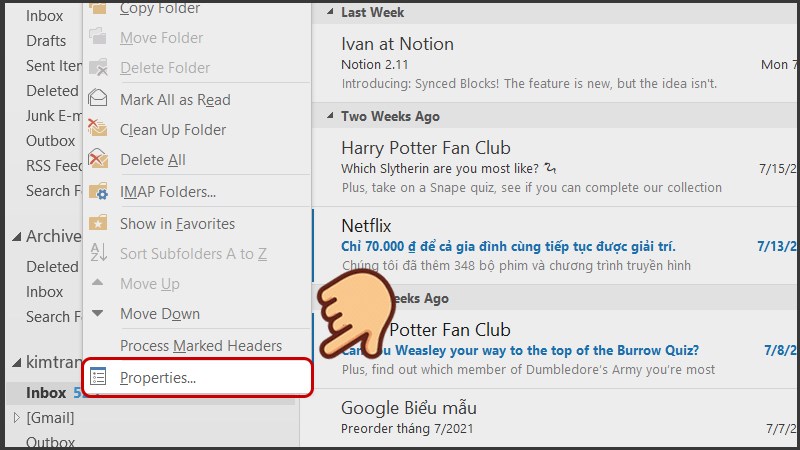
    Mở Properties của thư mục email trong Outlook
    Mở Properties của thư mục cần thiết lập lưu trữ.

    Bước 2: Mở cài đặt AutoArchive

    Nếu cửa sổ Properties có tab AutoArchive, hãy mở tab này và chọn tùy chọn sử dụng thiết lập lưu trữ mặc định. Sau đó, chọn Default Archive Settings... nếu bạn muốn điều chỉnh các thông số chung.
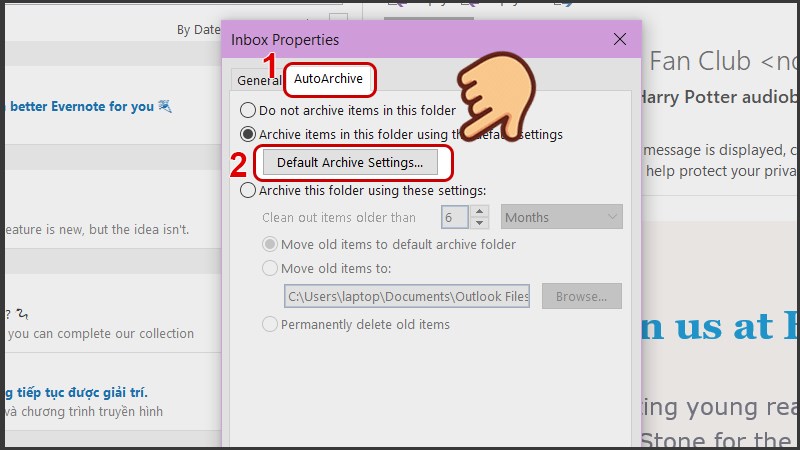
    Chọn Default Archive Settings trong Outlook
    Truy cập Default Archive Settings để cấu hình AutoArchive.

    Bước 3: Điều chỉnh thông số lưu trữ

    Một số tùy chọn thường gặp gồm:

    • Run AutoArchive every: Khoảng thời gian giữa các lần Outlook chạy AutoArchive.
    • Show Archive folder in folder list: Hiển thị thư mục Archive trong danh sách thư mục Outlook.
    • Clean out items older than: Độ tuổi của email trước khi được đưa vào quá trình lưu trữ.
    • Move old items to: Đường dẫn tệp lưu trữ email cũ, thường là tệp dữ liệu .pst.
    • Permanently delete old items: Xóa vĩnh viễn các mục cũ thay vì chuyển chúng vào tệp lưu trữ, nếu tùy chọn này có sẵn.
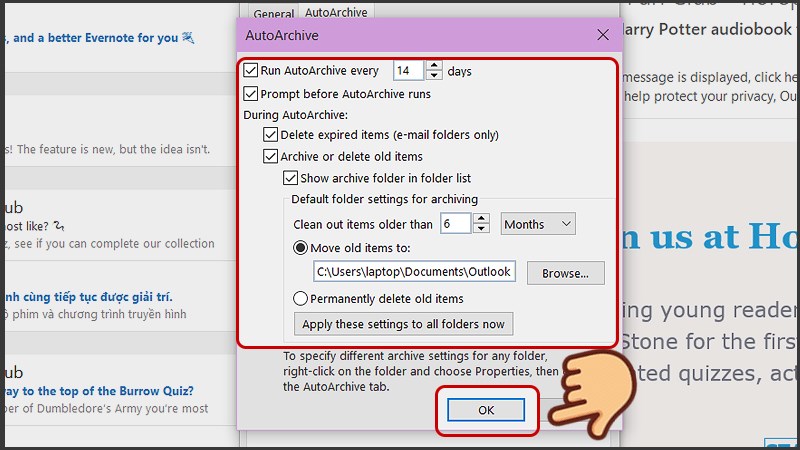
    Điều chỉnh thời gian và vị trí lưu trữ email trong Outlook
    Điều chỉnh thời gian và vị trí lưu trữ theo nhu cầu.
    Cẩn thận: Không chọn tùy chọn xóa vĩnh viễn nếu bạn chưa chắc chắn. Trước khi thay đổi đường dẫn lưu trữ, hãy kiểm tra dung lượng ổ đĩa và bảo đảm vị trí lưu tệp có đủ không gian.

    Bước 4: Lưu thay đổi

    Nhấn OK để xác nhận thiết lập. Nếu cửa sổ Properties có nút Apply, hãy nhấn nút này để áp dụng cấu hình cho thư mục.
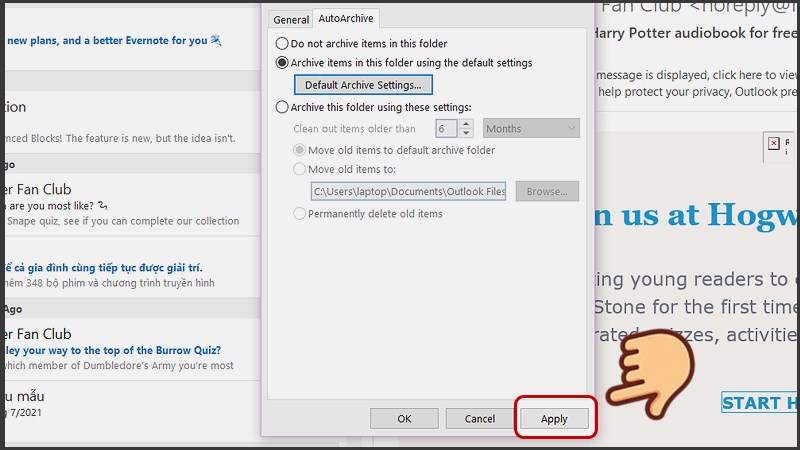
    Nhấn Apply để áp dụng thiết lập Archive mail cho thư mục Outlook
    Áp dụng thiết lập lưu trữ cho thư mục Outlook.

    4. Cách Archive toàn bộ mail trong Outlook

    Khi có nhiều email cũ cần lưu trữ, bạn có thể sử dụng công cụ Archive trong Outlook cổ điển trên Windows để xử lý một thư mục cùng các thư mục con. Trước khi bắt đầu, hãy kiểm tra kỹ thư mục nguồn, ngày lưu trữ và vị trí tệp đích.

    4.1. Hướng dẫn nhanh

    1. Chọn File trên thanh menu.
    2. Chọn Info và mở Cleanup Tools, sau đó chọn Archive.
    3. Chọn Archive this folder and all subfolders.
    4. Chọn thư mục cần lưu trữ.
    5. Nhập ngày tại mục Archive items older than.
    6. Kiểm tra tùy chọn lưu các mục bị loại trừ khỏi AutoArchive nếu cần.
    7. Nhấn OK để bắt đầu.

    4.2. Hướng dẫn chi tiết

    Bước 1: Mở menu File

    Tại cửa sổ Outlook, chọn File để truy cập phần quản lý tài khoản và dữ liệu.
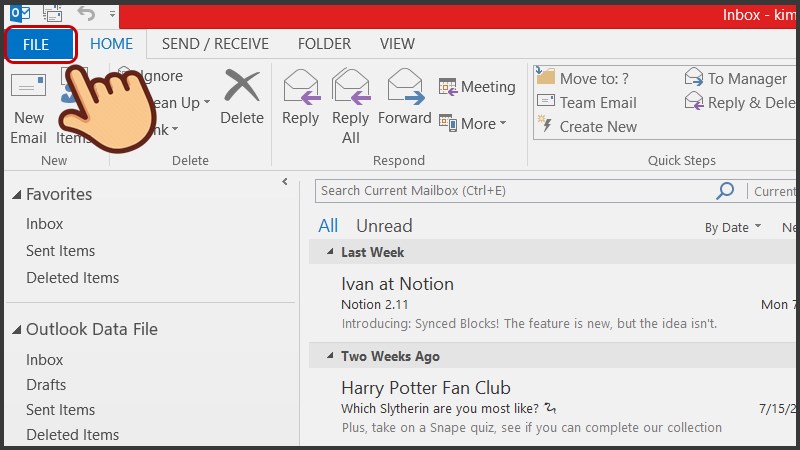
    Mở menu File trong Microsoft Outlook
    Mở menu File để truy cập công cụ Archive.

    Bước 2: Chọn công cụ Archive

    Chọn Info, tìm mục Cleanup Tools và nhấn Archive. Nếu bạn không thấy các tùy chọn này, hãy kiểm tra phiên bản Outlook đang sử dụng.
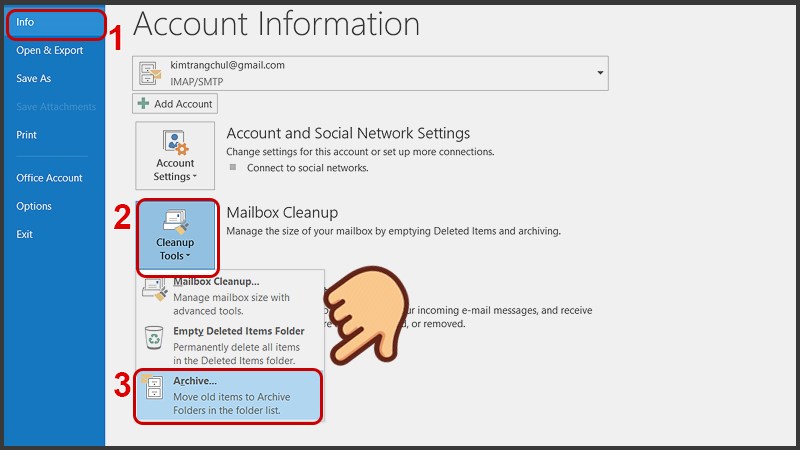
    Chọn Info, Cleanup Tools và Archive trong Outlook
    Truy cập Archive từ phần Info trong Outlook.

    Bước 3: Chọn thư mục cần lưu trữ

    Chọn Archive this folder and all subfolders, sau đó xác định thư mục muốn lưu trữ. Kiểm tra kỹ lựa chọn này để tránh đưa nhầm email vào tệp lưu trữ.
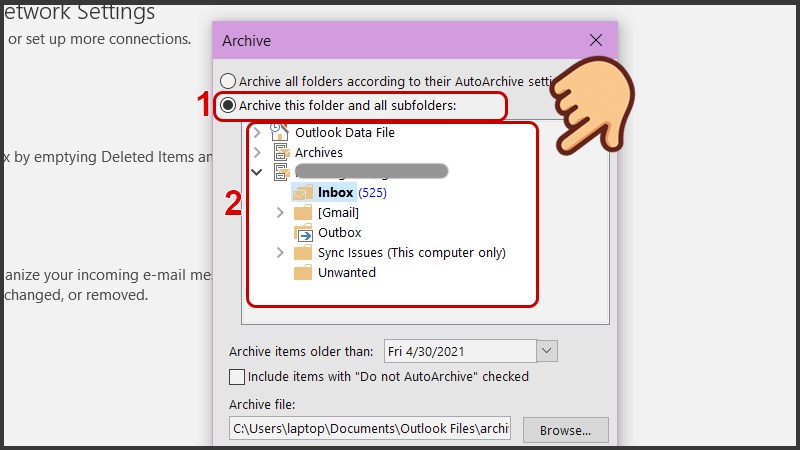
    Chọn thư mục và các thư mục con cần Archive trong Outlook
    Chọn đúng thư mục và các thư mục con cần lưu trữ.

    Bước 4: Chọn mốc thời gian

    Tại mục Archive items older than, nhập ngày mốc. Outlook sẽ sử dụng mốc này để xác định những mục đủ điều kiện lưu trữ theo thiết lập.
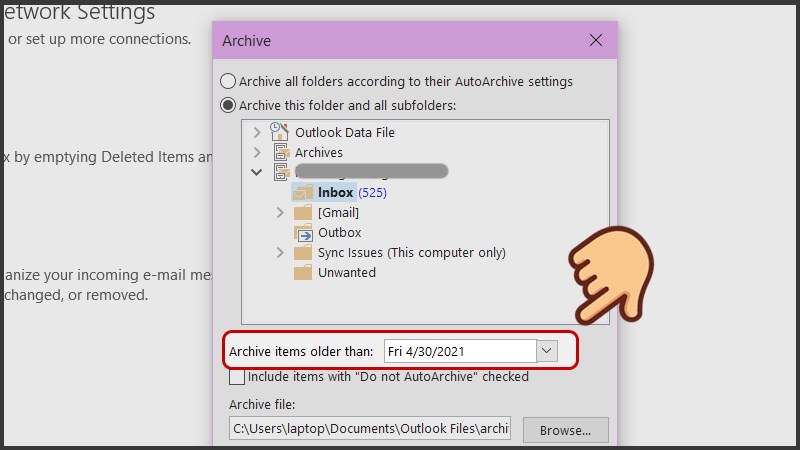
    Nhập ngày mốc lưu trữ tại mục Archive items older than
    Chọn ngày mốc phù hợp với nhu cầu lưu trữ email.

    Bước 5: Kiểm tra tùy chọn lưu các mục bị loại trừ

    Nếu cần lưu cả những mục đã được đánh dấu không tự động Archive, hãy cân nhắc chọn Include items with “Do not AutoArchive” checked. Tùy chọn này cho phép đưa các mục đó vào lần lưu trữ hiện tại, nhưng không nhất thiết thay đổi thiết lập AutoArchive của từng mục.
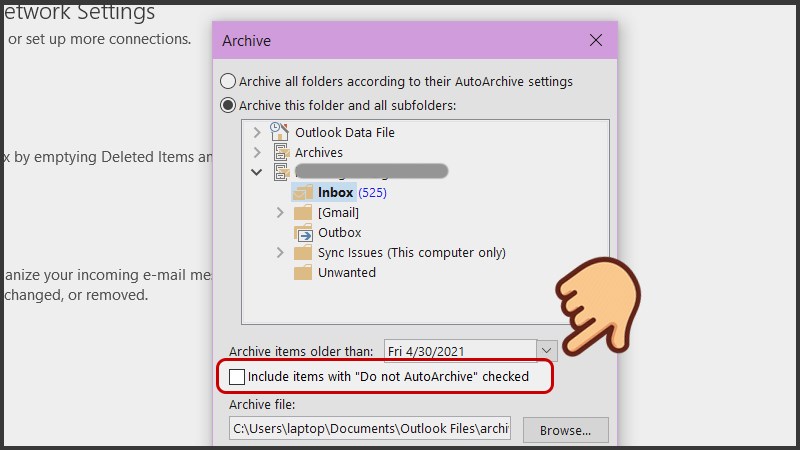
    Chọn Include items with Do not AutoArchive checked trong Outlook
    Kiểm tra tùy chọn lưu các mục bị loại trừ khỏi AutoArchive.

    Bước 6: Xác nhận lưu trữ

    Kiểm tra lại thư mục, mốc thời gian và vị trí tệp đích. Sau đó nhấn OK để thực hiện. Với lượng email lớn, quá trình có thể mất một khoảng thời gian.
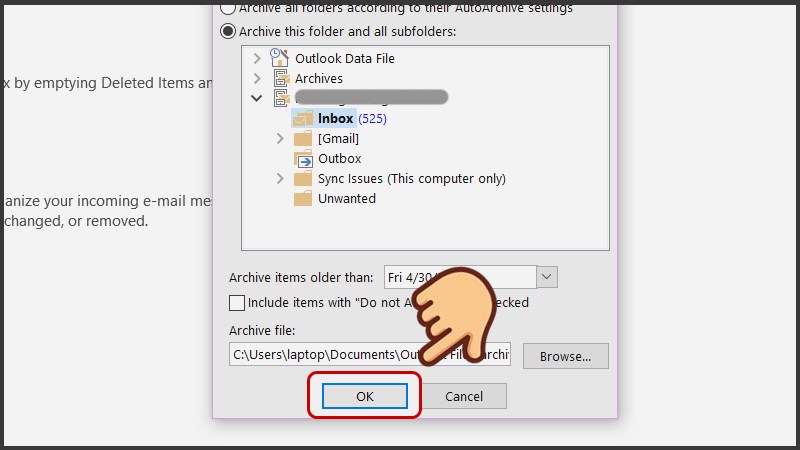
    Nhấn OK để bắt đầu Archive email trong Outlook
    Xác nhận để Outlook tiến hành lưu trữ email.

    5. Cách mở file Archive trong Outlook

    Nếu email đã được lưu vào tệp dữ liệu Outlook .pst, bạn có thể mở tệp này để truy cập lại các thư đã lưu. Hãy xác định đúng vị trí tệp Archive trước khi thực hiện.

    5.1. Hướng dẫn nhanh

    1. Mở Outlook và chọn File.
    2. Chọn Open & Export.
    3. Chọn Open Outlook Data File.
    4. Tìm và chọn tệp Archive có phần mở rộng .pst.
    5. Nhấn Open.

    5.2. Hướng dẫn chi tiết

    Bước 1: Mở File

    Trong Outlook cổ điển trên Windows, chọn File trên thanh menu.
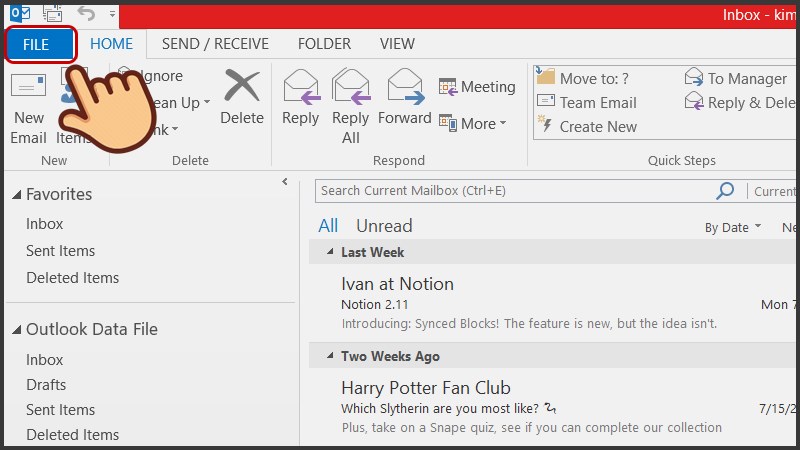
    Mở File để thêm tệp Archive vào Outlook
    Mở File để truy cập tùy chọn mở tệp dữ liệu.

    Bước 2: Chọn Open Outlook Data File

    Mở Open & Export, sau đó chọn Open Outlook Data File.
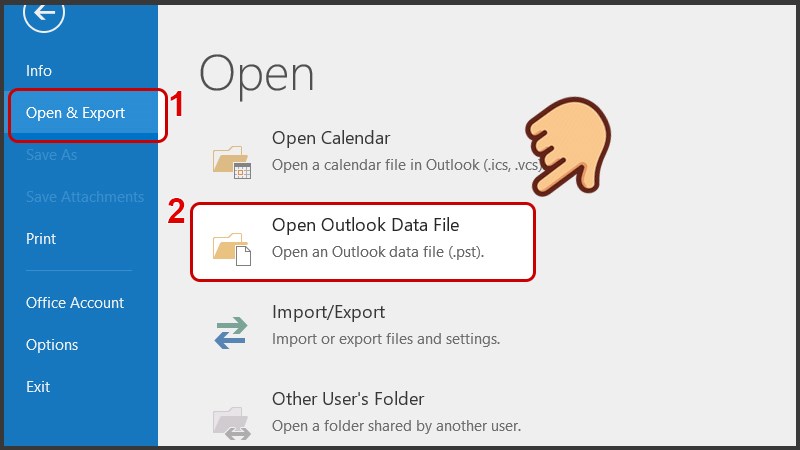
    Chọn Open and Export rồi mở Outlook Data File
    Truy cập Open Outlook Data File để tìm tệp Archive.

    Bước 3: Chọn tệp Archive

    Tìm đến vị trí lưu tệp .pst, chọn tệp cần mở và nhấn Open. Nếu thành công, tệp dữ liệu sẽ xuất hiện trong danh sách thư mục Outlook để bạn xem các email đã lưu.
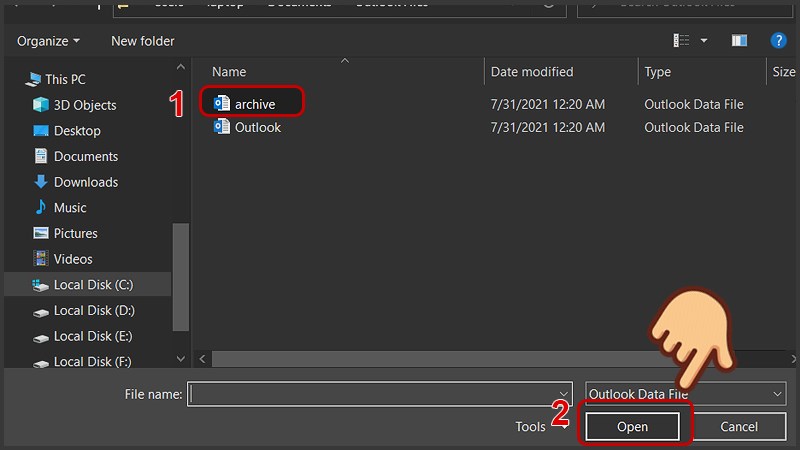
    Chọn tệp Archive PST và nhấn Open trong Outlook
    Chọn tệp Archive để truy cập lại email đã lưu.
    Nếu không tìm thấy tệp Archive: Kiểm tra lại đường dẫn được thiết lập trong phần lưu trữ. Nếu tệp nằm trên ổ đĩa ngoài hoặc thư mục mạng, hãy bảo đảm vị trí đó đang truy cập được.

    6. Lưu ý khi Archive mail để khắc phục lỗi đầy dung lượng Outlook

    Archive có thể giúp quản lý email hiệu quả hơn, nhưng không phải lúc nào cũng giải quyết được mọi trường hợp Outlook báo đầy dung lượng. Trước khi thay đổi thiết lập, bạn nên xác định chính xác loại dung lượng đang bị giới hạn.

    • Hộp thư trên máy chủ đầy: Kiểm tra hạn mức tài khoản, thư mục đã xóa và các email có tệp đính kèm lớn. Lưu trữ vào tệp .pst trên máy tính không tự động làm giảm dung lượng hộp thư trên máy chủ trong mọi trường hợp.
    • Ổ C đầy: Kiểm tra vị trí lưu tệp dữ liệu Outlook và dung lượng ổ đĩa. Nếu tệp Archive vẫn được lưu trên ổ C, dung lượng ổ đĩa có thể tiếp tục bị chiếm dụng.
    • Tệp PST lớn: Không tự ý xóa hoặc di chuyển tệp khi Outlook đang sử dụng. Hãy đóng Outlook và bảo đảm đã có bản sao lưu trước khi thao tác với dữ liệu.
    • Email quan trọng: Kiểm tra các thư đã lưu trữ và tạo bản sao lưu phù hợp trước khi xóa email gốc hoặc thay đổi chính sách lưu trữ.
    • Tài khoản doanh nghiệp: Nếu dùng Microsoft 365 hoặc Exchange, hãy kiểm tra chính sách lưu trữ của quản trị viên. Một số tổ chức quản lý email bằng chính sách riêng và có thể không cho phép AutoArchive theo cách thông thường.

    Nếu bạn đang gặp lỗi do ổ C đầy, hãy xem thêm hướng dẫn khắc phục lỗi Outlook đầy dung lượng ổ C để xác định nguyên nhân và lựa chọn phương án phù hợp.

    7. Câu hỏi thường gặp về Archive mail Outlook

    Archive mail có xóa email không?

    Thao tác Archive thường chuyển email khỏi vị trí đang sử dụng hằng ngày và giữ lại email trong thư mục hoặc tệp lưu trữ. Tuy nhiên, cách hoạt động cụ thể phụ thuộc vào tính năng và loại tài khoản. Hãy kiểm tra vị trí email sau khi lưu trữ.

    Archive mail có giúp giải phóng dung lượng ổ C không?

    Có thể, nhưng không phải trong mọi trường hợp. Nếu tệp dữ liệu Outlook vẫn được lưu trên ổ C, Archive có thể không giúp giảm dung lượng ổ đĩa. Bạn cần kiểm tra vị trí tệp dữ liệu và xác định liệu vấn đề nằm ở ổ đĩa hay hộp thư trên máy chủ.

    Vì sao Outlook không có tab AutoArchive?

    Tab AutoArchive có thể không xuất hiện do phiên bản Outlook, loại tài khoản hoặc chính sách quản lý của tổ chức. Nếu không thấy tùy chọn này, hãy kiểm tra hướng dẫn dành riêng cho phiên bản Outlook đang sử dụng hoặc liên hệ quản trị viên email.

    Có thể mở email đã Archive trên máy tính khác không?

    Nếu email được lưu trong tệp .pst, bạn có thể mở tệp trên máy tính khác có Outlook tương thích, miễn là tệp được chuyển sang máy đó an toàn và không bị hỏng. Nếu email được lưu trữ trực tuyến, khả năng truy cập phụ thuộc vào tài khoản và dịch vụ email đang sử dụng.

    Doanh nghiệp cần hệ thống email ổn định và dễ quản lý?

    3TS cung cấp giải pháp email doanh nghiệp theo tên miền riêng, hỗ trợ tổ chức hộp thư và lựa chọn phương án lưu trữ phù hợp với nhu cầu sử dụng.

    Liên hệ 3TS để được tư vấn

    Kết luận: Sử dụng Archive mail đúng cách giúp bạn quản lý email cũ khoa học hơn và thuận tiện khi cần tra cứu. Hãy kiểm tra loại tài khoản, vị trí lưu tệp và dung lượng còn trống trước khi lưu trữ số lượng lớn email để tránh phát sinh sự cố ngoài ý muốn.

  • Tầm quan trọng của email công ty trong việc giao dịch khách hàng.

    - Email mang thương hiệu tên miền ( tên website công ty) có sức phát triển thương hiệu cực kỳ tốt qua mỗi lần gửi email cho đối tác.

    - Email công ty giúp ban lãnh đạo công ty quản lý được hoạt động doanh nghiệp qua từng email.

    - Việc nhân viên sử dụng email công ty đảm bảo rằng doanh nghiệp đó là tổ chức hoạt động có chuyên môn phân cấp rõ ràng. ( Không cho nhân viên dùng email cá nhân để liên hệ khách hàng và làm việc với mục đích không mang tính doanh nghiệp)

    - Sử dụng email công ty giúp ban lãnh đạo doanh nghiệp nắm giữ được khách hàng. ( Tránh việc nhân viên nghỉ thì thao túng toàn bộ giao dịch khách hàng của công ty, đó là sản phẩm của doanh nghiệp, doanh nghiệp trả lương cho nhân viên, khi nhân viên nghỉ lấy hết khách hàng đi=>> doanh nghiệp không nắm giữ được gì? vậy nên dùng email công ty để nhân viên có nghỉ thì bạn vẫn làm chủ và chăm sóc các giao dịch khách hàng như bình thường.)

    - Email công ty có rất nhiều tính năng hữu dụng trong công việc: Giúp bạn chuyên nghiệp và khẳng định thương hiệu, doanh nghiệp nước ngoài hay các doanh nghiệp Việt Nam gần đây luôn ý thức được một email gửi tới cho họ có mang thương hiệu email công ty ( @tenmien.vn, ) hay không? Họ mới hợp tác với bạn. Cá  nhân dùng email @gmail.com hay @viettel.vn, @yahoo.com, @fpt.vn ... khách hàng phải xem cá thể đó là ai? họ ở đâu? làm việc chắc chắn không? n câu hỏi đặt ra và =>> không hợp tác. Vậy khi có email công ty thì sao? khách hàng vào ngay đuôi email @tenmien.vn vào ngay tên website của bạn để biết bạn ở đâu? công ty bạn đang làm gì? và mọi thứ đều trả lời khách hàng cụ thể và rất rõ ràng =>> ký hợp đồng.

    Chúng tôi chỉ mô tả chức năng và một số đặc tính quan trọng của email công ty. để biết thêm các bạn có thể vào xem tại đây

    HT. Biên tập

  • Bạn muốn sử dụng email công ty trên iPhone hoặc iPad để xử lý công việc mọi lúc, mọi nơi? Việc cấu hình email đúng cách sẽ giúp bạn gửi, nhận và quản lý thư ngay trên thiết bị mà không cần thường xuyên truy cập máy tính.

    Trong bài viết này, 3TS hướng dẫn chi tiết cách cấu hình email công ty trên iPhone, iPad bằng giao thức IMAP hoặc POP3, từ bước thêm tài khoản đến thiết lập máy chủ gửi thư SMTP. Hướng dẫn phù hợp với email theo tên miền riêng khi nhà cung cấp hỗ trợ cấu hình thủ công trên ứng dụng Mail của Apple.

    Trước khi bắt đầu: Bạn cần có địa chỉ email đầy đủ, mật khẩu, địa chỉ máy chủ thư đến, máy chủ thư đi và thông tin cổng kết nối do đơn vị cung cấp email cung cấp. Không phải hệ thống email nào cũng sử dụng chung một máy chủ hoặc một bộ thông số.

    1. Thông tin cần chuẩn bị trước khi cấu hình email

    Để cài đặt email doanh nghiệp trên iPhone hoặc iPad, bạn nên chuẩn bị đầy đủ các thông tin sau:

    • Địa chỉ email: Ví dụ nhanvien@tencongty.vn.
    • Mật khẩu email: Mật khẩu của tài khoản cần cấu hình.
    • Máy chủ thư đến: Địa chỉ máy chủ IMAP hoặc POP3.
    • Máy chủ thư đi: Địa chỉ máy chủ SMTP.
    • Cổng kết nối và bảo mật: Thông tin cổng, SSL/TLS và yêu cầu xác thực theo hướng dẫn của nhà cung cấp.
    • Tên người dùng: Thường là toàn bộ địa chỉ email, nhưng cần xác nhận theo cấu hình của hệ thống.
    Lưu ý: Không nên tự suy đoán địa chỉ máy chủ hoặc cổng kết nối. Nếu chưa có thông tin, hãy liên hệ quản trị viên hoặc nhà cung cấp dịch vụ email để nhận đúng thông số.

    2. Cách thêm email công ty trên iPhone, iPad

    Các bước dưới đây mô tả quy trình thêm tài khoản email thủ công trên ứng dụng Mail. Tên menu có thể khác nhau tùy phiên bản iOS hoặc iPadOS.

    Bước 1: Mở phần cài đặt Mail

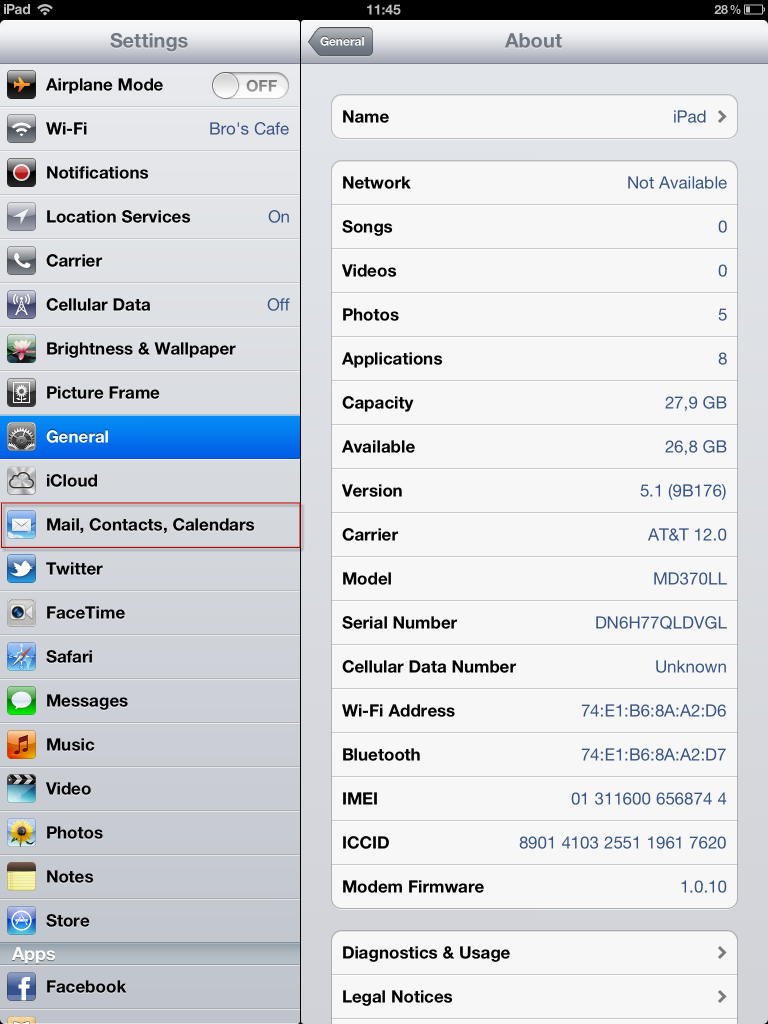
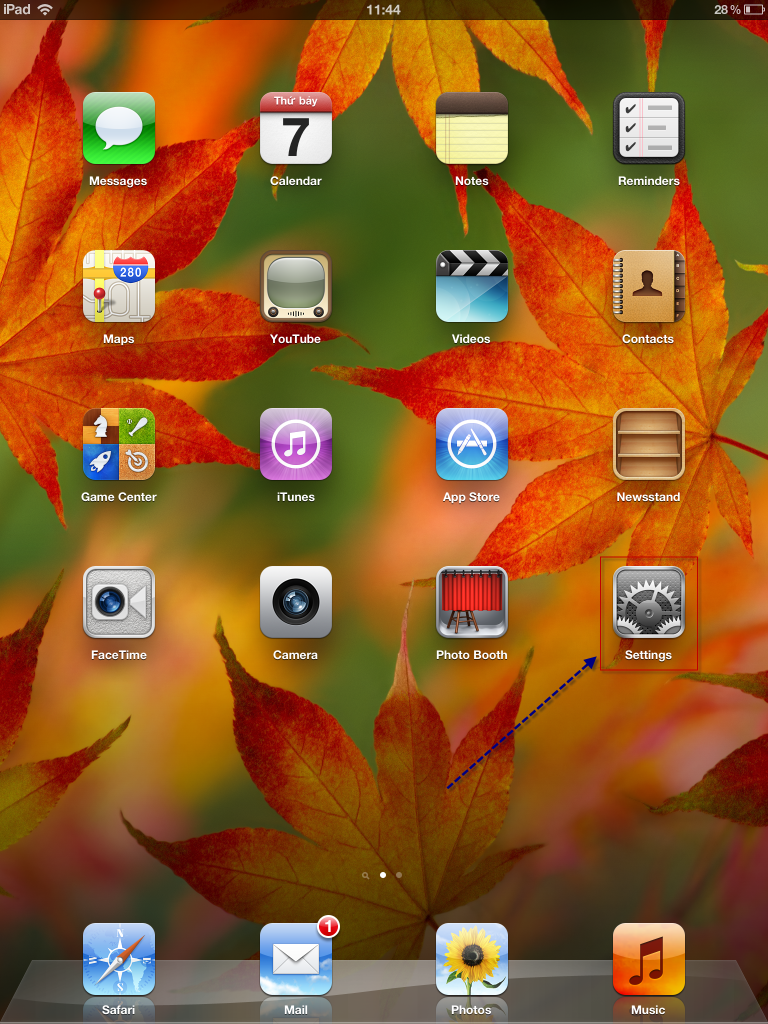
    Trên các phiên bản iOS cũ, bạn vào Settings (Cài đặt) và chọn Mail, Contacts, Calendars. Trên các phiên bản iOS mới hơn, hãy mở Settings, chọn Apps rồi chọn Mail, hoặc tìm mục quản lý tài khoản Mail trong phần cài đặt.

    Mở phần cài đặt Mail trên iPhone để thêm email công ty
    Mở phần cài đặt Mail trên iPhone hoặc iPad.

    Bước 2: Chọn quản lý tài khoản email

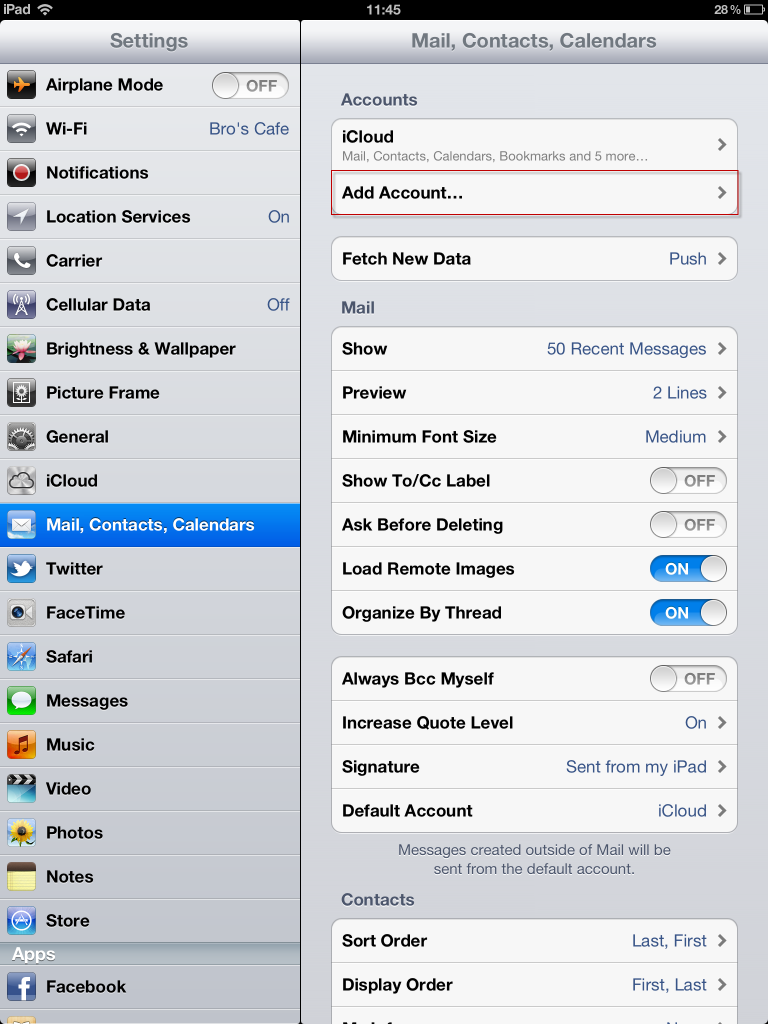
    Chọn mục Accounts (Tài khoản) hoặc mục quản lý tài khoản email tương ứng trên thiết bị. Với giao diện iOS cũ, mục này có thể nằm trong phần Mail, Contacts, Calendars.

    Chọn mục tài khoản Mail trên iPhone
    Truy cập mục quản lý tài khoản email.

    Bước 3: Chọn Other để thêm email công ty

    Nếu email công ty không thuộc các dịch vụ được liệt kê sẵn, hãy chọn Other (Khác) để thêm tài khoản theo cấu hình thủ công.

    Chọn Other để cấu hình email theo tên miền riêng trên iPhone
    Chọn Other nếu bạn sử dụng email công ty hoặc email theo tên miền riêng.

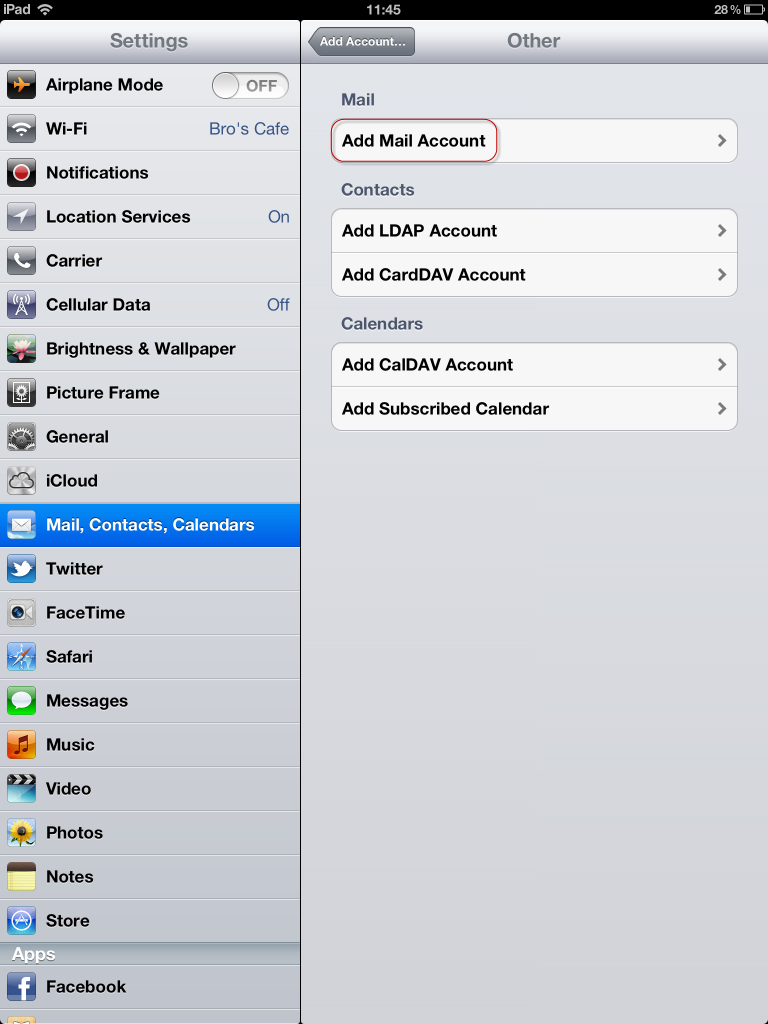
    Bước 4: Chọn Add Mail Account

    Tiếp theo, chọn Add Mail Account (Thêm tài khoản Mail) để nhập thông tin tài khoản email cần sử dụng.

    Chọn Add Mail Account để thêm tài khoản email doanh nghiệp
    Chọn Add Mail Account để bắt đầu nhập thông tin email.

    3. Cách nhập thông tin tài khoản email trên iPhone, iPad

    Sau khi chọn thêm tài khoản, thiết bị sẽ yêu cầu bạn điền thông tin cơ bản và chọn giao thức nhận thư.

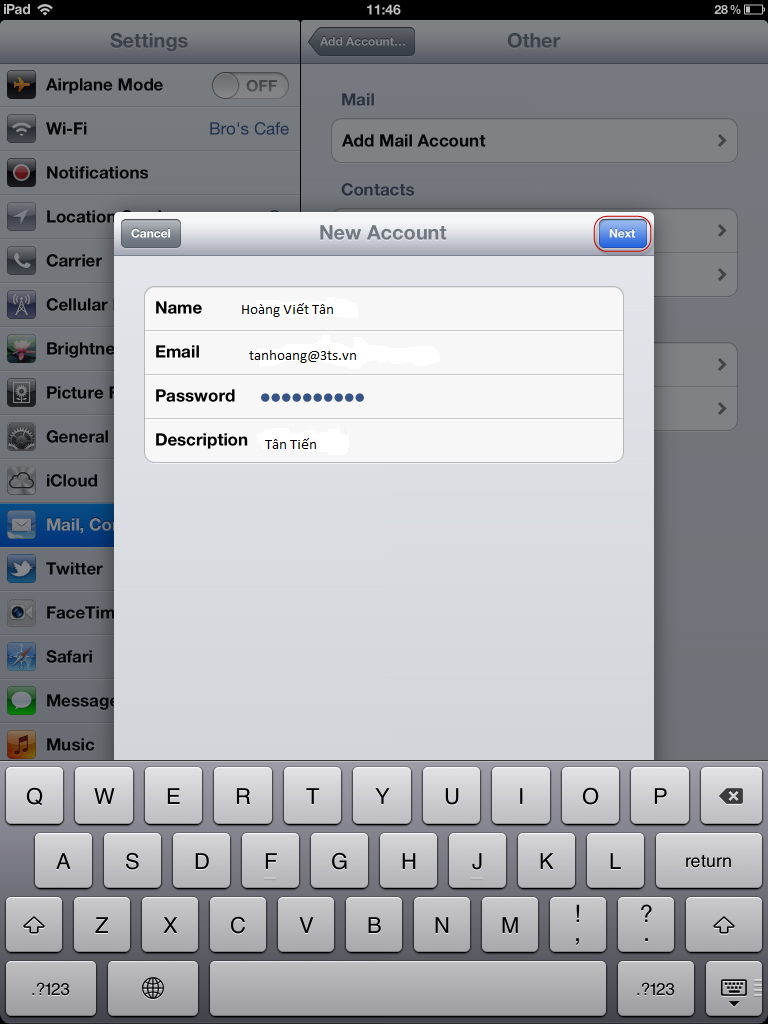
    Bước 5: Nhập thông tin email

    Điền các trường thông tin theo yêu cầu trên màn hình:

    • Name: Tên hiển thị khi bạn gửi email.
    • Email: Địa chỉ email công ty đầy đủ.
    • Password: Mật khẩu của tài khoản email.
    • Description: Tên gợi nhớ cho tài khoản, chẳng hạn “Email công ty”.
    Nhập tên hiển thị, địa chỉ email và mật khẩu trên iPhone
    Nhập thông tin tài khoản email cần cấu hình.

    Bước 6: Chọn IMAP hoặc POP3

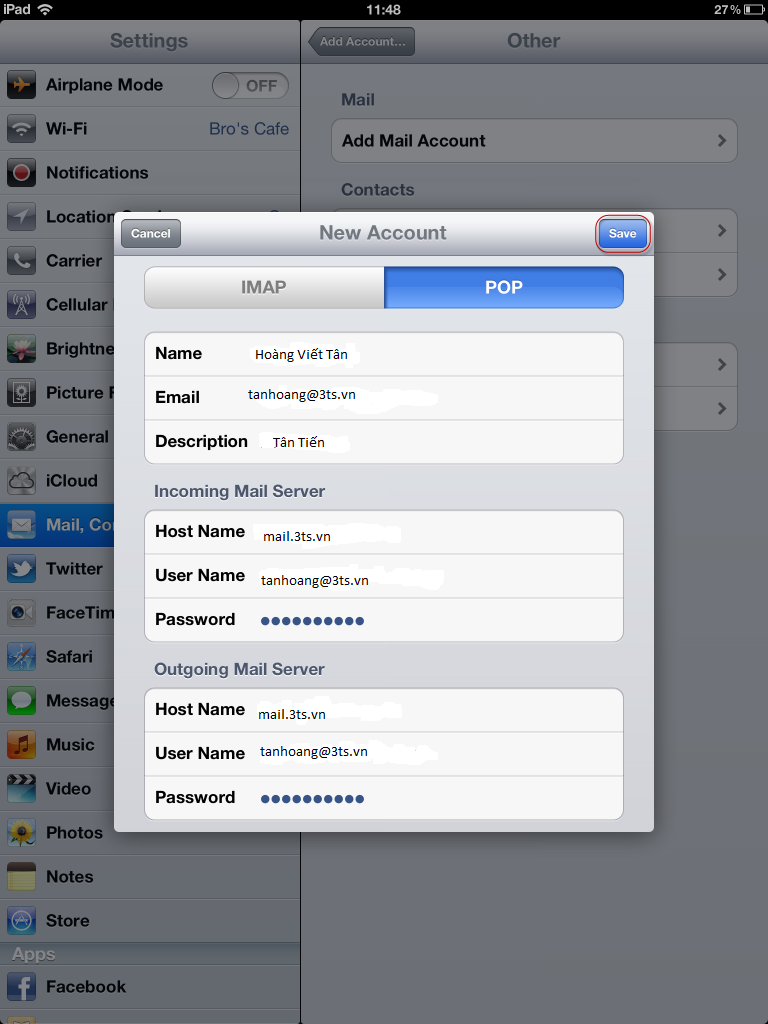
    Chọn IMAP hoặc POP tùy theo hướng dẫn của nhà cung cấp email. Sau đó nhập thông tin máy chủ thư đến và thư đi.

    Chọn IMAP hoặc POP3 và nhập thông tin máy chủ email trên iPhone
    Chọn giao thức nhận thư và nhập thông số máy chủ theo hướng dẫn của nhà cung cấp.

    Thông tin máy chủ thư đến và thư đi

    Incoming Mail Server (Máy chủ thư đến)

    • Host Name: Địa chỉ máy chủ IMAP hoặc POP3.
    • User Name: Tên đăng nhập email theo cấu hình của nhà cung cấp.
    • Password: Mật khẩu email.

    Outgoing Mail Server (Máy chủ thư đi)

    • Host Name: Địa chỉ máy chủ SMTP.
    • User Name: Tên đăng nhập SMTP nếu được yêu cầu.
    • Password: Mật khẩu email nếu được yêu cầu.
    Quan trọng: Địa chỉ máy chủ thư đến và thư đi có thể khác nhau. Hãy nhập đúng tên máy chủ, cổng kết nối, phương thức mã hóa và thông tin xác thực theo tài liệu cấu hình của nhà cung cấp email.

    Bước 7: Lưu cấu hình email

    Sau khi điền đầy đủ thông tin, nhấn Save (Lưu). Thiết bị sẽ kiểm tra thông tin máy chủ và thử kết nối với tài khoản email.

    Khi cấu hình hoàn tất, mở ứng dụng Mail để kiểm tra khả năng nhận và gửi email. Nếu thiết bị báo không thể xác minh tài khoản hoặc không kết nối được máy chủ, hãy kiểm tra lại các thông số trước khi thử lại.

    4. Nên chọn IMAP hay POP3 khi cài email trên iPhone?

    IMAP và POP3 là hai giao thức có thể được sử dụng để nhận email. Việc lựa chọn phụ thuộc vào cách bạn sử dụng email và cấu hình mà nhà cung cấp hỗ trợ.

    IMAP là gì?

    IMAP đồng bộ email với máy chủ. Khi sử dụng cùng một tài khoản trên iPhone, iPad và máy tính, các thiết bị có thể hiển thị trạng thái thư và thư mục nhất quán hơn, tùy cấu hình máy chủ.

    POP3 là gì?

    POP3 tải email từ máy chủ về ứng dụng email. Việc giữ hoặc xóa bản thư trên máy chủ phụ thuộc vào thiết lập tài khoản và ứng dụng. Nếu sử dụng nhiều thiết bị, bạn cần kiểm tra kỹ tùy chọn lưu bản sao trên máy chủ để tránh tình trạng email không xuất hiện đồng nhất.

    Gợi ý: Với email công ty được sử dụng trên nhiều thiết bị, IMAP thường là lựa chọn thuận tiện nếu hệ thống email hỗ trợ. Nếu nhà cung cấp yêu cầu POP3, hãy làm theo đúng hướng dẫn cấu hình của họ.

    5. Cấu hình máy chủ SMTP để gửi email trên iPhone

    SMTP là giao thức dùng để gửi email. Trong một số trường hợp, bạn có thể nhận thư bình thường nhưng không gửi được vì máy chủ SMTP, cổng kết nối hoặc thông tin xác thực chưa chính xác.

    1. Mở phần cài đặt tài khoản Mail trên iPhone hoặc iPad.
    2. Chọn tài khoản email công ty cần kiểm tra.
    3. Mở phần cài đặt máy chủ thư đi, thường có tên SMTP hoặc Outgoing Mail Server.
    4. Kiểm tra địa chỉ máy chủ, tên người dùng, mật khẩu và yêu cầu xác thực.
    5. Đối chiếu cổng SMTP và thiết lập SSL/TLS với thông số do nhà cung cấp email cung cấp.
    6. Lưu thay đổi và thử gửi email đến một địa chỉ bạn có thể kiểm tra.
    Lưu ý bảo mật: Không nên tắt SSL/TLS hoặc thay đổi cổng theo phỏng đoán để khắc phục lỗi. Hãy sử dụng đúng cấu hình bảo mật do quản trị viên hoặc nhà cung cấp dịch vụ email hướng dẫn.

    6. Cách khắc phục lỗi không gửi hoặc nhận được email trên iPhone

    Không thể xác minh tài khoản email

    • Kiểm tra lại địa chỉ email và mật khẩu.
    • Kiểm tra chính xác tên máy chủ thư đến và thư đi.
    • Xác nhận tài khoản có được phép sử dụng IMAP hoặc POP3 hay không.
    • Kiểm tra yêu cầu xác thực bổ sung hoặc chính sách bảo mật của hệ thống email.

    Nhận được email nhưng không gửi được

    • Kiểm tra thông tin máy chủ SMTP.
    • Xác nhận cổng SMTP và thiết lập SSL/TLS.
    • Kiểm tra tên người dùng và mật khẩu SMTP nếu máy chủ yêu cầu xác thực.
    • Thử kết nối bằng một mạng Internet khác để xác định vấn đề có liên quan đến mạng hay không.

    Không nhận được email mới

    • Kiểm tra kết nối Internet và làm mới hộp thư.
    • Kiểm tra dung lượng hộp thư và trạng thái hoạt động của máy chủ.
    • Kiểm tra thư mục Spam/Junk và các quy tắc lọc thư nếu có.
    • Liên hệ quản trị viên nếu tài khoản bị khóa hoặc dịch vụ email gặp sự cố.

    Email không đồng bộ giữa iPhone và máy tính

    Nếu cần xem cùng một hộp thư trên nhiều thiết bị, hãy kiểm tra xem tài khoản đang dùng IMAP hay POP3. Với POP3, email có thể được tải về theo cách khiến việc đồng bộ giữa các thiết bị không giống IMAP.

    7. Câu hỏi thường gặp khi cấu hình email trên iPhone, iPad

    Có thể cài email tên miền riêng trên iPhone không?

    Có. Bạn có thể thêm email theo tên miền riêng vào ứng dụng Mail nếu dịch vụ email hỗ trợ giao thức và phương thức xác thực tương thích. Bạn cần có thông tin máy chủ do nhà cung cấp cung cấp.

    Cấu hình email trên iPhone có cần cài ứng dụng riêng không?

    Không nhất thiết. Bạn có thể sử dụng ứng dụng Mail có sẵn của Apple nếu hệ thống email tương thích. Một số nhà cung cấp hoặc hệ thống doanh nghiệp có thể yêu cầu ứng dụng riêng hoặc phương thức đăng nhập khác.

    Vì sao cấu hình email đúng nhưng vẫn không gửi được thư?

    Nguyên nhân có thể nằm ở máy chủ SMTP, cổng kết nối, SSL/TLS, xác thực tài khoản, chính sách bảo mật hoặc kết nối mạng. Hãy kiểm tra các thông số theo tài liệu của nhà cung cấp trước khi thử cấu hình lại.

    Nên dùng IMAP hay POP3 cho email doanh nghiệp?

    Nếu cần sử dụng email trên nhiều thiết bị, IMAP thường thuận tiện hơn khi được máy chủ hỗ trợ. POP3 có thể phù hợp với một số cách sử dụng riêng, nhưng cần kiểm tra thiết lập lưu bản sao thư trên máy chủ.

    Cần cấu hình email doanh nghiệp theo tên miền riêng?

    3TS hỗ trợ tư vấn giải pháp email doanh nghiệp và hướng dẫn các thông số cấu hình phù hợp với hệ thống email của bạn.

    Liên hệ 3TS

    Kết luận: Để cấu hình email công ty trên iPhone hoặc iPad thành công, bạn cần nhập đúng thông tin tài khoản, máy chủ thư đến, máy chủ SMTP và thiết lập bảo mật. Sau khi lưu, hãy thử cả chức năng gửi lẫn nhận thư để xác nhận tài khoản hoạt động bình thường.

  • Trong quá trình sử dụng email theo tên miền riêng, đôi khi người gửi nhập sai địa chỉ email hoặc gửi thư đến một địa chỉ chưa được tạo trên hệ thống. Khi đó, email có thể bị trả lại hoặc không đến được người nhận dự kiến.

    Catch-All Email là tính năng cho phép hệ thống tiếp nhận thư gửi đến các địa chỉ không tồn tại trong tên miền và chuyển thư đến một địa chỉ được cấu hình trước, nếu máy chủ email hỗ trợ tính năng này. Trong bài viết dưới đây, 3TS sẽ giải thích Catch-All là gì và hướng dẫn cách cấu hình Catch-All Email trên cPanel.

    1. Catch-All Email là gì?

    Catch-All Email là cơ chế tiếp nhận các email được gửi đến tên miền nhưng địa chỉ người nhận không khớp với một hộp thư hoặc địa chỉ email đã được cấu hình. Thư sẽ được chuyển đến địa chỉ nhận mặc định do quản trị viên thiết lập, nếu máy chủ và chính sách email cho phép.

    Ví dụ:

    Doanh nghiệp sở hữu tên miền domain.com và có địa chỉ email hợp lệ: myname@domain.com.

    Một khách hàng muốn gửi thư đến địa chỉ trên nhưng nhập nhầm thành miname@domain.com.

    Nếu Catch-All được cấu hình đúng, email gửi đến địa chỉ sai này có thể được chuyển tiếp đến địa chỉ nhận mặc định, chẳng hạn catchall@domain.com.

    Nhờ đó, doanh nghiệp có thể hạn chế bỏ sót một số thư do người gửi nhập nhầm địa chỉ email. Tuy nhiên, Catch-All không tự sửa địa chỉ người nhận và cũng không bảo đảm mọi email gửi đến tên miền đều được tiếp nhận.

    2. Mục đích và lợi ích của Catch-All Email

    Hạn chế bỏ sót email do nhập sai địa chỉ

    Khi khách hàng hoặc đối tác vô tình nhập sai một phần địa chỉ email, Catch-All có thể chuyển thư đến địa chỉ mặc định để doanh nghiệp kiểm tra và xử lý.

    Quản lý thư gửi đến tên miền tập trung hơn

    Quản trị viên có thể thiết lập một địa chỉ chuyên nhận các thư gửi đến địa chỉ không tồn tại, giúp thuận tiện hơn trong việc rà soát những email cần xử lý.

    Hỗ trợ theo dõi các địa chỉ email chưa được tạo

    Trong một số trường hợp, Catch-All giúp doanh nghiệp phát hiện khách hàng đang sử dụng địa chỉ email cũ, địa chỉ chưa được cập nhật hoặc địa chỉ đã nhập sai.

    Lưu ý về bảo mật: Catch-All có thể tiếp nhận lượng lớn thư rác gửi đến các địa chỉ ngẫu nhiên trong tên miền. Điều này có thể làm tăng dung lượng sử dụng và gây khó khăn cho việc lọc thư. Hãy cân nhắc nhu cầu thực tế trước khi bật tính năng.

    3. Hướng dẫn cấu hình Catch-All Email trên cPanel

    Nếu dịch vụ email của bạn sử dụng cPanel và máy chủ hỗ trợ chức năng Default Address, bạn có thể thực hiện cấu hình theo các bước dưới đây.

    Trước khi cấu hình: Bạn cần có quyền đăng nhập cPanel của dịch vụ email hoặc máy chủ hosting. Tên menu và các tùy chọn có thể khác nhau tùy phiên bản cPanel và cấu hình của nhà cung cấp.

    Bước 1: Đăng nhập cPanel và mở Default Address

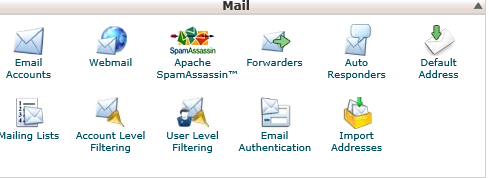
    Đăng nhập vào tài khoản cPanel quản lý dịch vụ email. Tại giao diện chính, tìm mục quản lý email và chọn Default Address.

    Mở Default Address trong cPanel để cấu hình Catch-All Email
    Truy cập Default Address trong cPanel để thiết lập địa chỉ nhận mặc định.

    Bước 2: Chọn tên miền cần cấu hình

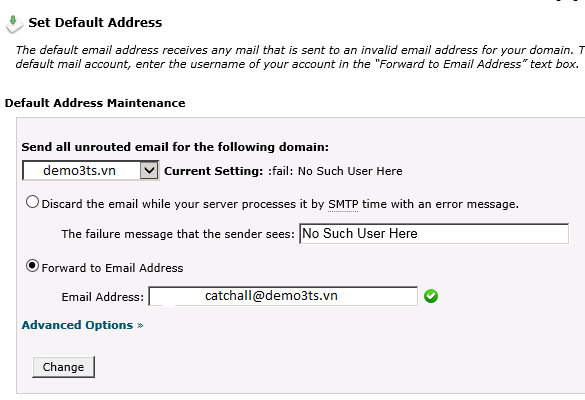
    Trong trang Default Address, chọn tên miền bạn muốn thiết lập Catch-All. Nếu tài khoản cPanel quản lý nhiều tên miền, hãy kiểm tra kỹ tên miền trước khi thay đổi cấu hình.

    Bước 3: Nhập địa chỉ nhận thư mặc định

    Tại mục Forward to Email Address, nhập địa chỉ email sẽ nhận các thư gửi đến địa chỉ không tồn tại trong tên miền.

    Ví dụ, bạn có thể sử dụng catchall@domain.com nếu địa chỉ này đã được tạo và có thể nhận thư. Tùy cấu hình máy chủ, bạn cũng có thể chọn một phương án xử lý thư mặc định khác.

    Nhập địa chỉ nhận email mặc định trong phần Default Address của cPanel
    Nhập địa chỉ nhận thư mặc định tại mục Forward to Email Address.

    Bước 4: Lưu cấu hình Catch-All

    Kiểm tra lại tên miền và địa chỉ email nhận thư. Sau đó nhấn Change để lưu thiết lập nếu giao diện cPanel của bạn hiển thị nút này.

    Sau khi lưu, hãy gửi email thử đến một địa chỉ chưa tồn tại trong tên miền để kiểm tra xem hệ thống có chuyển thư đến địa chỉ mặc định hay không.

    4. Cách kiểm tra cấu hình Catch-All Email

    Sau khi cấu hình xong, bạn nên kiểm tra thực tế để xác nhận tính năng hoạt động đúng.

    1. Chọn một địa chỉ thử nghiệm chưa được tạo trên tên miền của bạn.
    2. Sử dụng một địa chỉ email khác để gửi thư thử đến địa chỉ đó.
    3. Kiểm tra hộp thư được thiết lập làm địa chỉ nhận mặc định.
    4. Kiểm tra cả thư mục Spam/Junk nếu chưa thấy email.
    5. Nếu thư không đến, kiểm tra lại cấu hình Default Address hoặc liên hệ nhà cung cấp dịch vụ email.
    Ghi chú: Một số máy chủ có thể từ chối thư gửi đến địa chỉ không tồn tại thay vì chuyển tiếp. Kết quả kiểm tra còn phụ thuộc vào cấu hình máy chủ, bộ lọc thư rác và chính sách bảo mật của hệ thống.

    5. Những lưu ý khi sử dụng Catch-All Email

    • Chọn địa chỉ nhận phù hợp: Nên sử dụng một hộp thư được quản lý thường xuyên và có đủ dung lượng.
    • Theo dõi thư rác: Catch-All có thể nhận thư gửi đến nhiều địa chỉ không tồn tại, bao gồm cả địa chỉ do bot tự động tạo.
    • Kiểm tra dung lượng: Theo dõi mức sử dụng hộp thư để tránh phát sinh lỗi do quá giới hạn lưu trữ.
    • Không thay thế việc quản lý tài khoản: Catch-All không tạo ra hộp thư riêng cho từng địa chỉ người nhận và không thay thế việc tạo đúng tài khoản email cần sử dụng.
    • Kiểm tra chính sách nhà cung cấp: Một số hệ thống email không hỗ trợ Catch-All hoặc có thể hạn chế tính năng này để giảm thư rác.

    6. Câu hỏi thường gặp về Catch-All Email

    Catch-All Email có tự tạo hộp thư mới không?

    Không. Catch-All xử lý thư gửi đến địa chỉ không tồn tại theo cấu hình mặc định. Tính năng này không tự tạo một hộp thư riêng cho từng địa chỉ nhận.

    Catch-All có nhận được tất cả email gửi đến tên miền không?

    Không hoàn toàn. Catch-All chỉ xử lý các thư phù hợp với điều kiện và chính sách của máy chủ. Thư có thể bị từ chối hoặc bị bộ lọc chặn trước khi được chuyển đến địa chỉ mặc định.

    Vì sao đã bật Catch-All nhưng vẫn không nhận được thư?

    Nguyên nhân có thể là địa chỉ nhận mặc định chưa chính xác, tên miền đang sử dụng máy chủ email khác, hệ thống không hỗ trợ Catch-All hoặc thư bị bộ lọc chặn. Hãy kiểm tra cấu hình và liên hệ nhà cung cấp nếu cần.

    Có nên bật Catch-All cho email doanh nghiệp không?

    Tính năng này hữu ích khi doanh nghiệp cần hạn chế bỏ sót thư do người gửi nhập nhầm địa chỉ. Tuy nhiên, nếu tên miền thường xuyên nhận thư rác hoặc có yêu cầu kiểm soát email nghiêm ngặt, bạn nên cân nhắc lợi ích và rủi ro trước khi sử dụng.

    Cần hỗ trợ cấu hình email tên miền riêng?

    3TS hỗ trợ tư vấn giải pháp email doanh nghiệp, quản lý tên miền và thiết lập hệ thống email phù hợp với nhu cầu sử dụng.

    Liên hệ 3TS

    Kết luận: Catch-All Email trên cPanel giúp chuyển các thư gửi đến địa chỉ không tồn tại về một địa chỉ nhận mặc định, nếu máy chủ hỗ trợ. Trước khi bật tính năng, hãy cân nhắc nhu cầu thực tế, dung lượng hộp thư và nguy cơ nhận thư rác để lựa chọn cấu hình phù hợp.


  • Email server là dịch vụ chuyên dụng, chúng tôi thiết kế riêng cụm máy chủ chỉ dùng cho Email nên việc sử dụng chắc chắn sẽ có nhiều khác biệt. Bạn có thể quan tâm những vấn đề sau:

    • Có máy chủ dự phòng trong trường hợp có sự cố
    • Email đính kèm tập tin lớn gởi nhanh hơn rất nhiều, dung lượng hộp thư lớn hơn
    • Nhiều tính năng, thông số để người quản trị kiểm soát người dùng và thư từ

    Email kèm theo Web Hosting được cung cấp không có sự ràng buộc về chất lượng ( Email hosting để chứa website). Trên thực tế, có khá nhiều khách hàng lợi dung Email này để gởi thư rác, quảng cáo... điều này sẽ ảnh hưởng đến những người dùng khác trên cùng Server, có thể là bạn?

  • Vì sao tôi sang các nước Châu Âu thì mail không gửi được?

    Đối với các nước Châu Á mail vẫn sử dụng tốt nhưng sang Châu Âu thì không gửi được

    Lý do là bên Châu Âu họ chặn port 25, khi đó bạn thay port 25 bằng 587 rồi thử gửi mail lại xem sao

  • Cấu hình sử dụng dịch vụ Email khi bạn đang ở nước ngoài

    Khi đi du lịch, công tác ở nước ngoài cần mà truy cập vào hệ thống Email, bạn cần lưu ý rằng đa số khách sạn, các điểm Internet công cộng hay ngay cả các kết nối Internet gia đình... bị khóa Port 25 để ngăn ngừa Spam. Vì vậy, nếu bạn mang Laptop/iPad với cấu hình Email bình thường sẽ không sử dụng được, cụ thể là sẽ không gởi thư được (trong khi vẫn nhận thư bình thường).

    Lúc này bạn cần thay đổi Port gởi thư sang sử dụng Port SSL như sau:

    • POP3 sử dụng Port 995 thay cho 110 và phải chọn SSL
    • SMTP sử dụng Port 465 thay cho 25 và phải chọn SSL


    Thao tác với các phần mềm Email:

    • Outlook 2007, 2010
      • Mở Account Settings, chọn tài khoản Email đang sử dụng và nhấn Change... để thay đổi thông số
      • Nhấn nút More Settings... và chuyển sang bảng cấu hình Advanced
      • Nhập số 995 vào Incoming server (POP3), đánh dấu chọn This server requires an encrypted connection (SSL)
      • Nhập số 465 vào Outgoing server (SMTP), chọn SSL trong danh sách Use the following type of  encrypted connection
    • Outlook Express
      • Mở menu Tools > Accounts > Chọn tài khoản Email đang sử dụng và nhấn Properties
      • Chuyển sang bảng cấu hình Servers, nhấn nút Settings...
      • Nhập số 465 vào Outgoing mail (SMTP), đánh dấu chọn This server requires a secure connection (SSL)
      • Nhập số 995 vào Incoming mail (POP3), đánh dấu chọn This server requires a secure connection (SSL)
    • Thunderbird
      • Mở menu Tools > Account Settings...
      • Ở cột bên trái, chọn Outgoing Server (SMTP), bên phải sẽ xuất hiện danh sách một hoặc nhiều tài khoản SMTP
      • Chọn tài khoản SMTP đang sử dụng và nhấn Edit...
      • Nhập số 465 vào Port, chọn Conneciton security = SSL/TLS
  • Dùng email công ty có các lợi ích lớn sau:

    1. Phát triển thương hiệu riêng của công ty qua mỗi lần gửi email tới khách hàng. Ví dụ: email info@3ts.vn chúng tôi phát triển được thương hiệu riêng của tên website 3ts.vn

    2. Dùng email công ty chuyên nghiệp hơn email cá nhân ( nâng tầm doanh nghiệp)

    3. Hạn chế nhân viên phát triển email riêng không mang thương hiệu công ty ( Cái này gọi là dùng email cá nhân đá ngoài)

    4. Không phát triển email riêng cho thương hiệu nào ( vd: gmail (trẻ con cũng có email này) fpt.vn, hn.vnn.vn, viettel.vn ( Mất tiền oan đi phát triển thương hiệu cho họ khi gửi email)

    5. Quản lý được email nhân viên ( Giảm yếu tố nhân viên làm sai định hướng của doanh nghiệp)

  • Hướng dẫn quản trị và sử dụng mail Mdaemon cơ bản

     Hướng dẫn quản trị mail và sử dụng webmail trên hệ thống Mail Server Mdaemon
     I. Hướng dẫn quản trị hệ thống mail:
    Quý khách hàng nhớ vào bằng trình duyệt internet explorer
     
    1. Đăng nhập vào đường link quản trị mail dạng như sau: ( chỉ áp dụng cho quản trị viên)

    2. Tạo email:

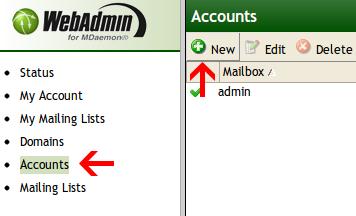
    Từ menu bên trái, chọn Accounts → New như hình bên dưới.


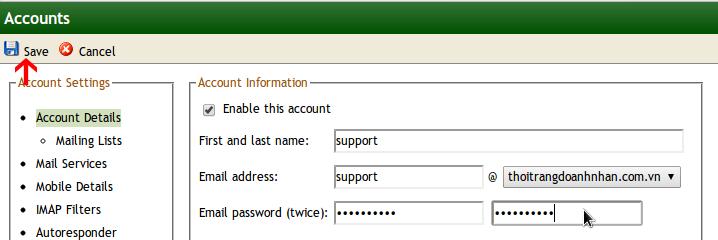
    1 cửa sổ mới mở ra, nhập đầy đủ các thông tin sau đó nhấn Save như hình bên dưới.


    3. Cấu hình chuyển tiếp mail (forwarding):


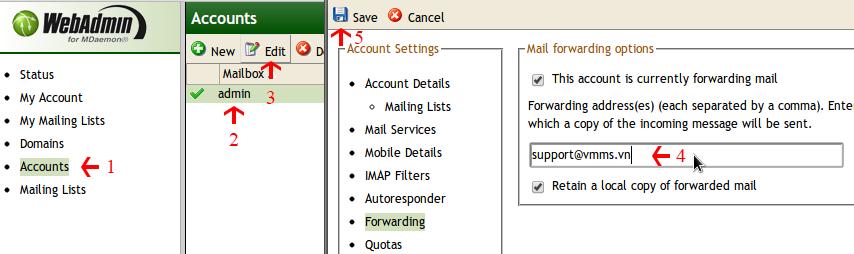
    Từ menu Accounts nhấn chọn email muốn sửa sau đó nhấn nút Edit.

    Tích vào dòng: This account is currently forwading mail

    Nhập email muốn chuyển tiếp đến sau đó nhấn Save.


    4. Cấu hình tự động trả lời (Autoresponder):


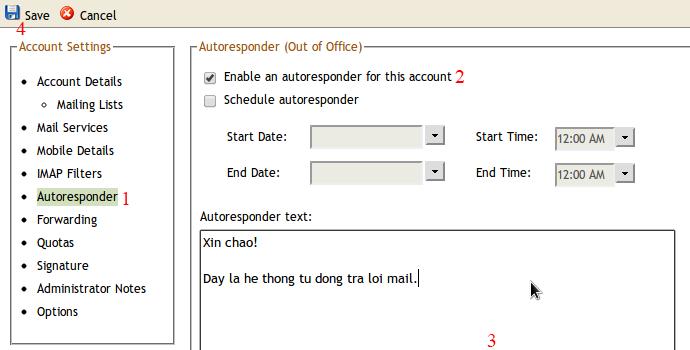
    Từ cửa sổ chỉnh sửa email, chọn menu Autoresponder, tích chọn Enable an autoresponder for this account. Sau đó nhập nội dung muốn tự động trả lời vào khung Autoresponder text và nhấn Save.


    5. Đổi password 1 email:


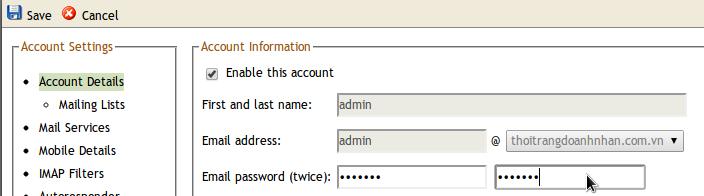
    Từ cửa sổ chỉnh sửa email, Nhập password mới và nhấn Save như hình bên dưới.


    6. Tạo nhóm email:

    Dùng trong trường hợp có các phòng ban. Chỉ cần gửi email vào mail của nhóm thì tự động các email trong nhóm sẽ nhận được mail.

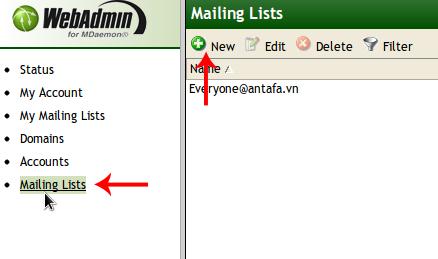
    Từ menu bên trái, chọn Mailing Lists → New


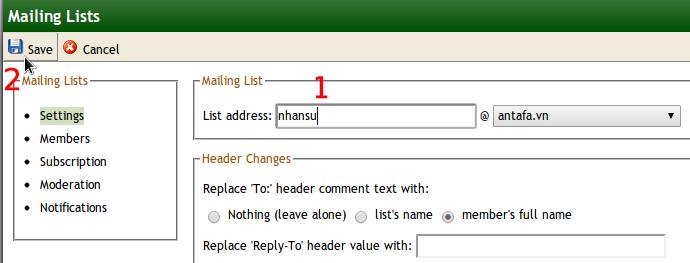
    Nhập tên nhóm muốn tạo sau đó nhấn Save như hình bên dưới.


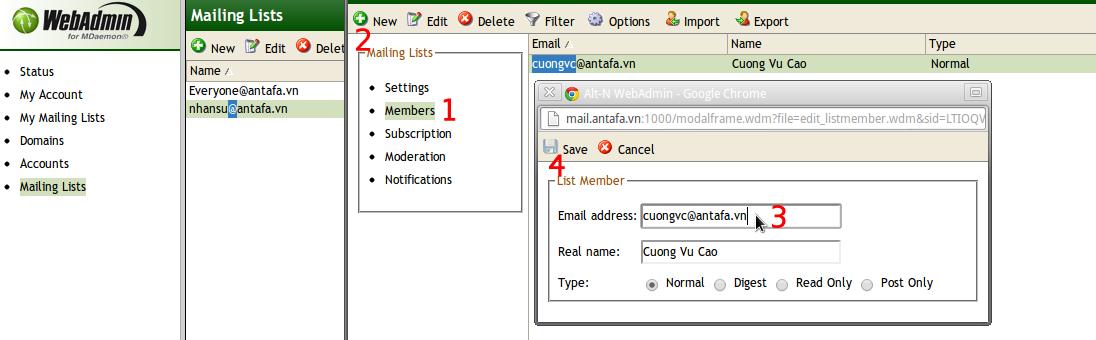
    Add các email nhân viên vào nhóm: Từ cửa sổ Mailing Lists nhấn chọn vào nhóm sau đó nhấn Edit. Kích chọn menu Members → New, nhập tên email muốn add vào nhóm và nhấn Save


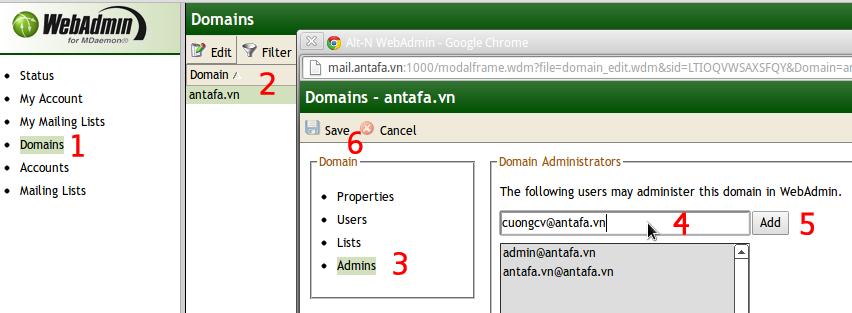
    7. Thêm 1 email vào nhóm quản trị hệ thống mail:

    Từ menu bên trái, chọn Domains → chọn tên miền → Edit

    1 cửa sổ mới hiện ra chọn menu Admins → nhập user muốn set quyền admin → Nhấn Add → Save


    II. Hướng dẫn sử dụng webmail cơ bản:

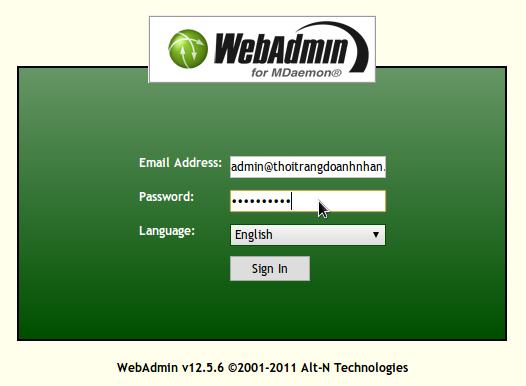
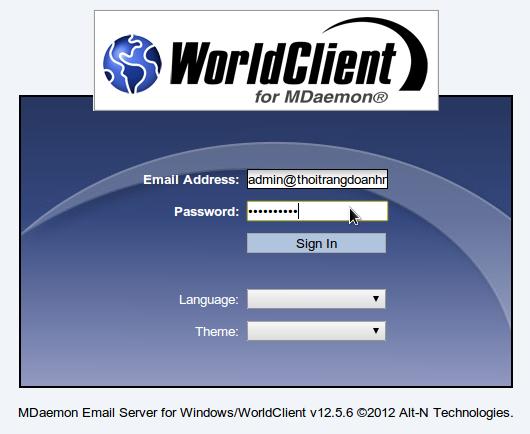
    1. Truy cập vào webmail qua link có dạng như sau:

    http://mail.tenmien.com:3000


    Nhập thông tin email và nhấn Sign In

    2. Soạn và gửi mail:

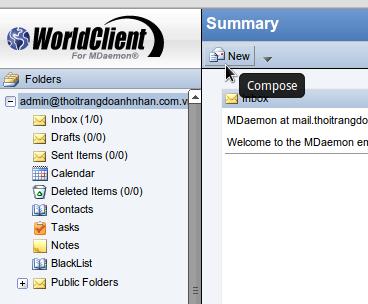
    Từ giao diện chính của webmail. Nhấn nút New


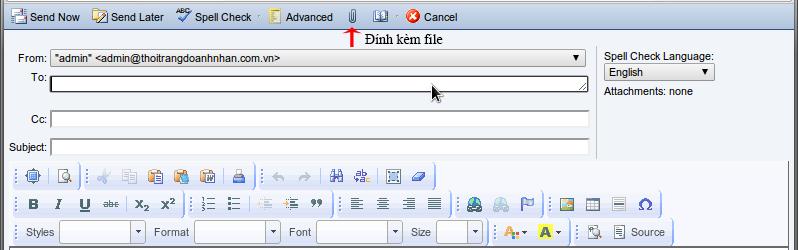
    1 cửa sổ mới hiện ra. Giao diện giống hình bên dưới:

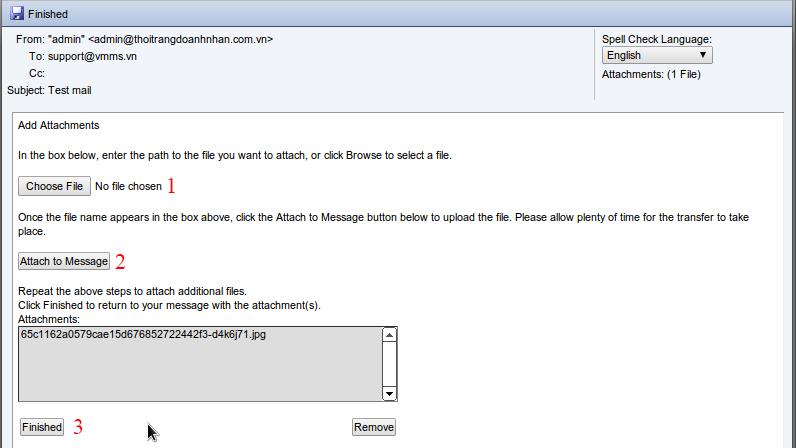
    Để đính kèm file, bạn nhấn chọn vào nút có hình chiếc kẹp ghim.


    Chọn file cần đính kèm, đợi file upload xong, nhấn chọn nút Attach to Message sau đó nhấn Finished để hoàn tất.


    Soạn mail xong thì nhấn Send Now, nếu không muốn gửi ngay thì nhấn Send Later, thư sẽ được lưu trong hòm thư Drafts


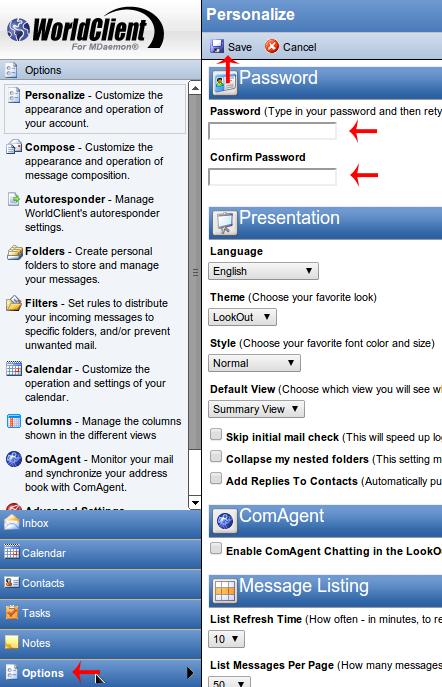
    3. Đổi mật khẩu email:

    Từ menu chính bên trái, chọn Options → Nhập password mới → Save


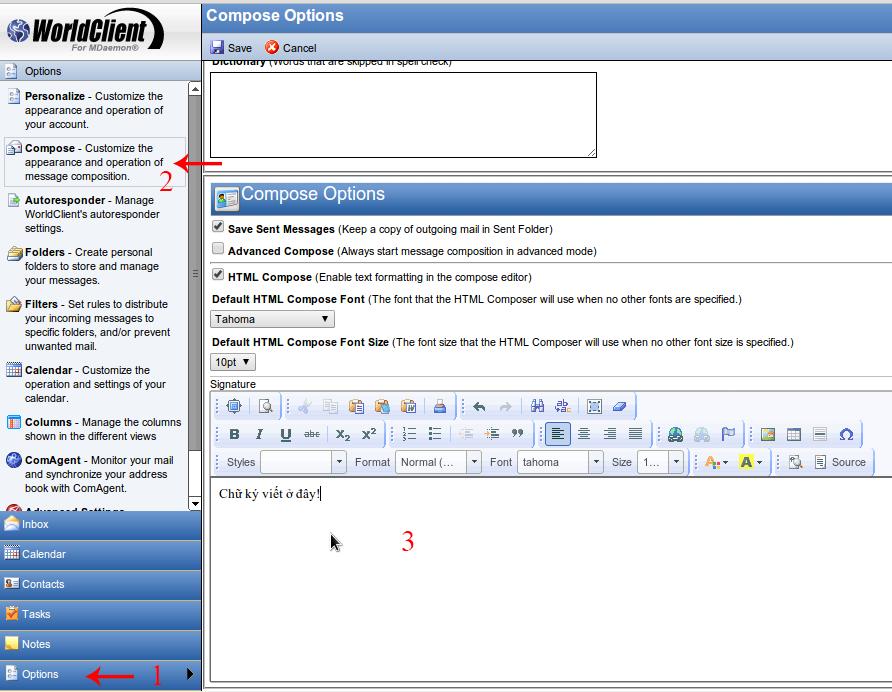
    4. Tạo chữ ký cho email:

    Từ menu chính bên trái chọn Options → Compose → Nhập nội dung chữ ký vào khung Signature sau đó nhấn Save như hình bên dưới:


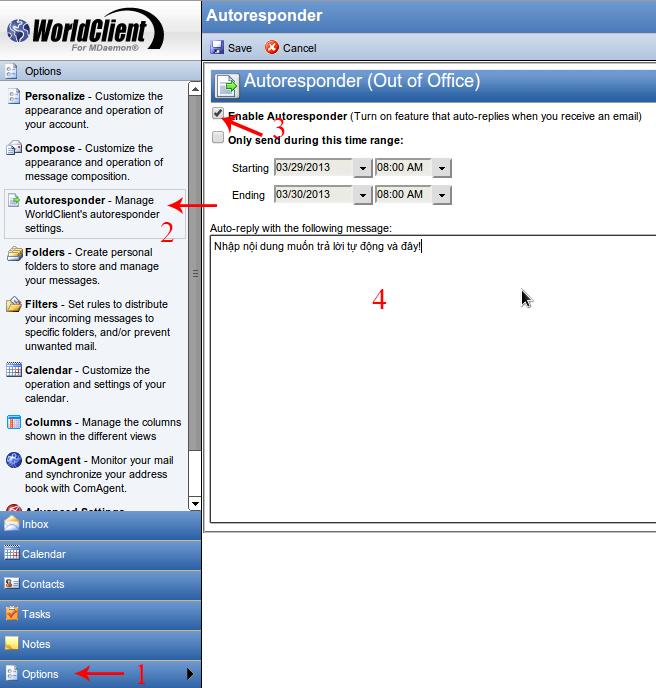
    5. Trả lời tự động:

    Từ menu chính bên trái chọn Options → Autoresponder → Tích chọn Enable Autoresponder

    Nhập nội dung vào khung Auto-reply with the following message và nhấn Save


    6. Cấu hình chuyển tiếp ( forwarding ):

    Từ menu Options → Personalize → tích vào dòng Enable Forwarding

    Mặc định hệ thống đã tích sẵn mục Retain Copy có nghĩa là sau khi forward mail, hệ thống sẽ vẫn giữ lại 1 bản. Nếu bỏ tích chọn mục này hệ thống sẽ xóa ngay mail đi sau khi forward.

    Nhập địa chỉ email bạn muốn forward thư đến vào khung Address you'd like to forward messages to: sau đó nhấn Save.


     LƯU Ý: QUÝ KHÁCH NÊN SỬ DỤNG TRÌNH DUYỆT INTERNET EXPLORER ĐỂ HIỂN THỊ ĐẦY ĐỦ CÁC CHỨC NĂNG QUẢN TRỊ EMAIL MDEAMON

  • Email Hosting là dịch vụ chuyên dụng, chúng tôi thiết kế riêng cụm máy chủ chỉ dùng cho Email nên việc sử dụng chắc chắn sẽ có nhiều khác biệt. Bạn có thể quan tâm những vấn đề sau:

    • Có máy chủ dự phòng trong trường hợp có sự cố
    • Email đính kèm tập tin lớn gởi nhanh hơn rất nhiều, dung lượng hộp thư lớn hơn
    • Nhiều tính năng, thông số để người quản trị kiểm soát người dùng và thư từ

    Email kèm theo Web Hosting được cung cấp không có sự ràng buộc về chất lượng. Trên thực tế, có khá nhiều khách hàng lợi dung Email này để gởi thư rác, quảng cáo... điều này sẽ ảnh hưởng đến những người dùng khác trên cùng Server, có thể là bạn?

  • Email Server Riêng thừa hưởng mọi tính năng của Email Hosting (Mail Plus), Server của bạn sẽ chạy trên môi trường Cloud, tài nguyên được đảm bảo cho mọi giao dịch về Email mà bạn không cần quan tâm hay thắc mắc về cấu hình máy chủ là gì.

    Với Email Server Riêng, bạn có thể dùng thêm 5 tên miền phụ với danh sách người dùng riêng cho mỗi tên miền. Chúng tôi có thể cài đặt cho bạn những chính sách riêng về bảo mật, sao lưu, các bộ lọc hay định tuyến email... những việc này đối với Email Hosting dùng chung là không thể được.

  • 3TS cung cấp dịch vụ dựa trên cơ sở Pháp luật Việt Nam. Luật gởi thư Quảng cáo điện tử tại Việt Nam có nhấn mạnh một số ý như sau:
    • Chỉ có Công ty Quảng cáo mới được phép gởi thư Quảng cáo.
    • Thư Quảng cáo phải có Subject bắt đầu từ [QC], [AD]…, tiêu đề thư phải phù hợp với nội dung (tức là không được để tiêu đề gây sự chú ý trong khi nội dung chỉ là quảng cáo).
    • Thư Quảng cáo phải có đường link cho phép người đọc thư tự gỡ ra khỏi danh sách, đường link này phải hoạt động và và việc gỡ khỏi danh sách phải được thực hiện ngay. Bạn không được gởi lần tiếp theo cho những địa chỉ đã từ chối nhận cho dù là nội dung khác.

    Ngoài ra, 3ts chỉ chấp nhận việc gởi các dạng thư quảng cáo, chào hàng, marketing đến danh sách địa chỉ mà bạn thu thập ngay trên website của bạn hay do người dùng đăng ký thông qua các hoạt động marketing của bạn.

  • Email gửi bị spam

    Email bạn gửi sai quy định của tổ chức chống spam email quốc tế quy định:

    Ví dụ: Gửi một lúc số lượng địa chỉ email lớn hơn 25 email...

    Chúng tôi không theo dõi nội dung bạn gửi đi, cho ai, làm gì, gởi như thế nào... Email bị đánh giá là Spam thường là do người dùng của Yahoo/Gmail/Hotmail/AOL… nhấn vào nút đánh dấu Spam (Mark as Spam), vì vậy không phải do máy móc kiểm soát mà là do sự phản hồi của người nhận được Mail. Mỗi khi bị đánh dấu, 3ts.vn  hoặc đơn vị sở hữu dãy IP sẽ nhận được phản hồi từ hệ thống của người nhận.